¿ Cómo Configurar un Bot de Señales de BloFin con TradingView?
May 22, 2025 at 07:43 PMCon el lanzamiento de los Bots de Señales, los usuarios de TradingView y los proveedores de señales ahora pueden publicar y configurar un Bot de Señales con sus señales de TradingView. Siga la guía paso a paso a continuación para comenzar a operar con señales en BloFin.
Por favor, utilice el siguiente enlace para acceder a una guía completa que detalla las especificaciones para los mensajes de alerta: Especificaciones de Mensajes de Alerta.
En caso de encontrar dificultades, consulte la guía que contiene una lista de preguntas frecuentes en FAQs. Este recurso está diseñado para ayudarlo a resolver cualquier problema que pueda encontrar al usar el producto.
Paso 1: Acceda al Bot de Señales
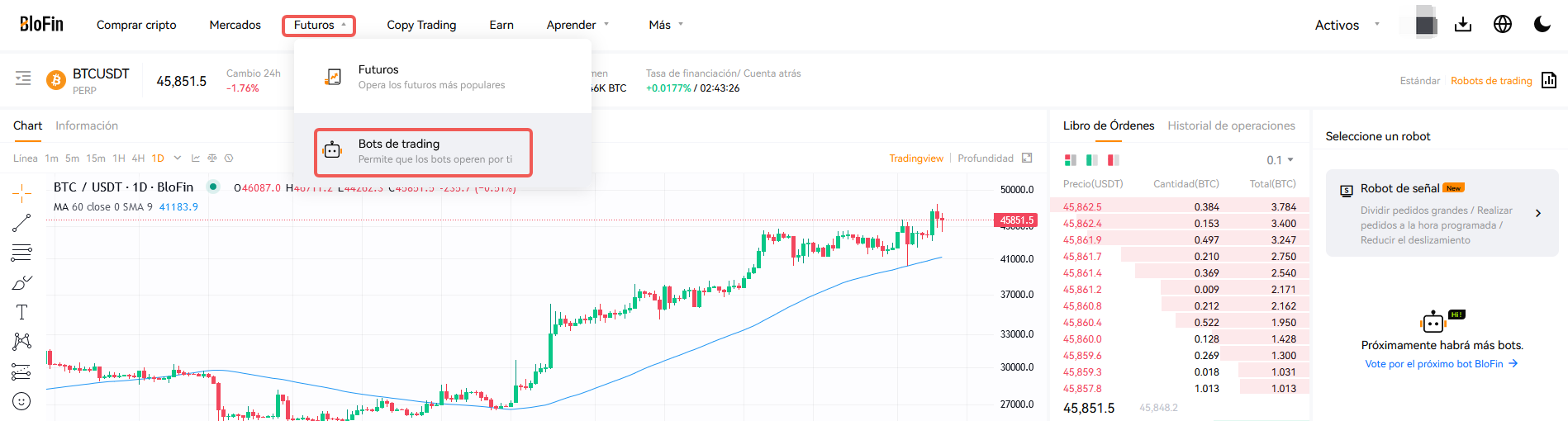
- Inicie sesión en su cuenta de BloFin, vaya a Futuros -> Bots de Trading.
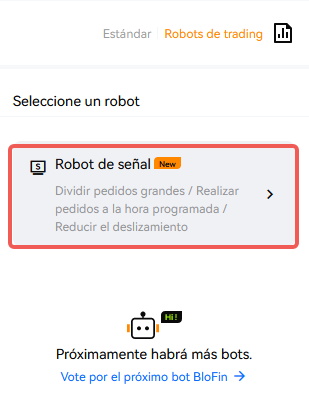
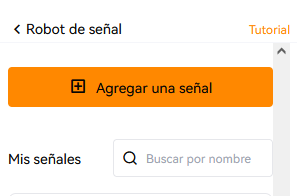
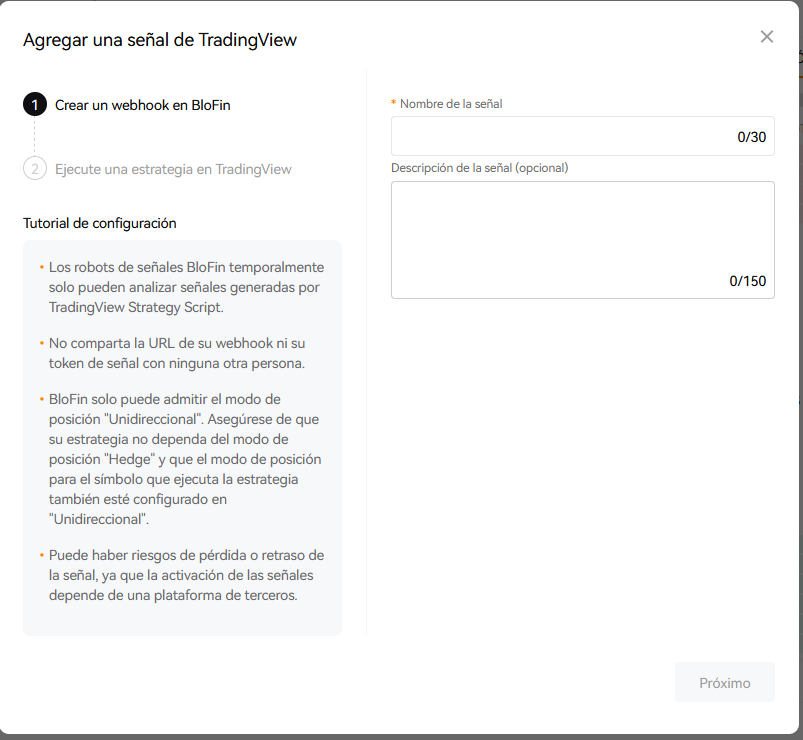
- Seleccione el Robot de señales -> Agregar una Señal para ingresar a la interfaz [Agregar una señal de TradingView].
Paso 2: Cree su Señal
- Hemos simplificado la experiencia para ayudar a los usuarios a configurar rápidamente sus señales de TradingView. Cree un webhook en BloFin. En la interfaz [Agregar una Señal de TradingView], puede nombrar su señal (hasta 30 caracteres) e insertar una descripción opcional de la señal (hasta 150 caracteres). Una vez hecho esto, haga clic en 'Siguiente'.
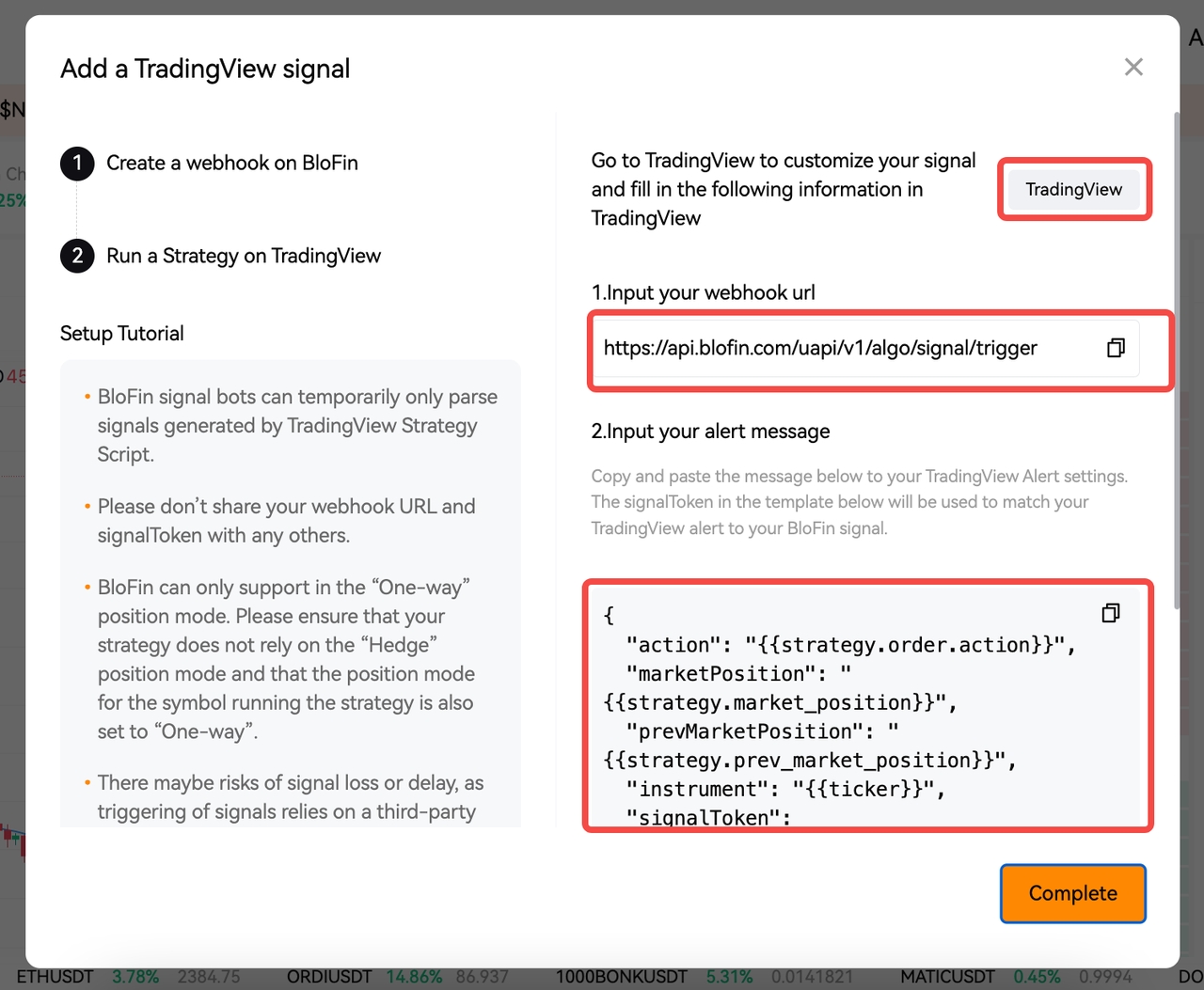
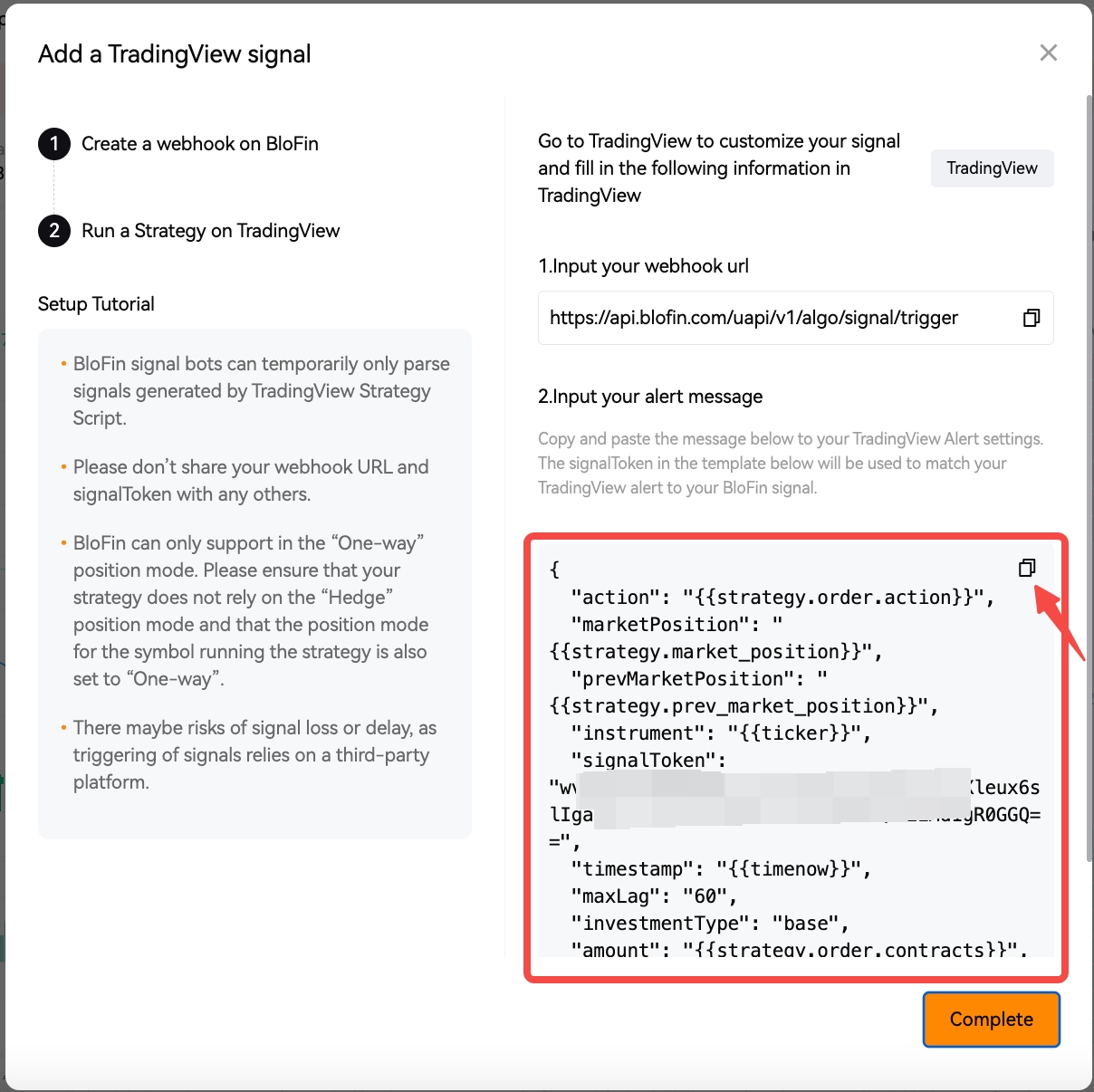
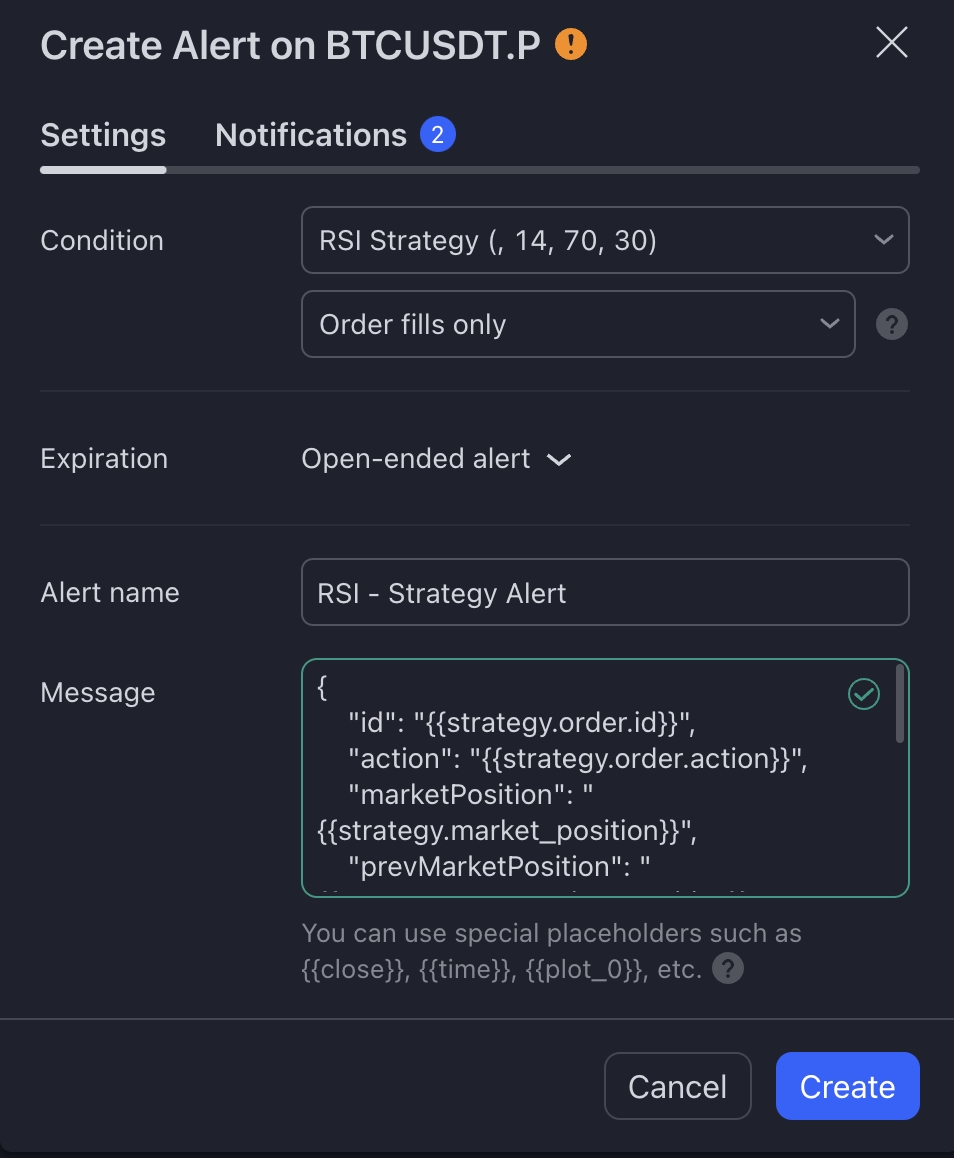
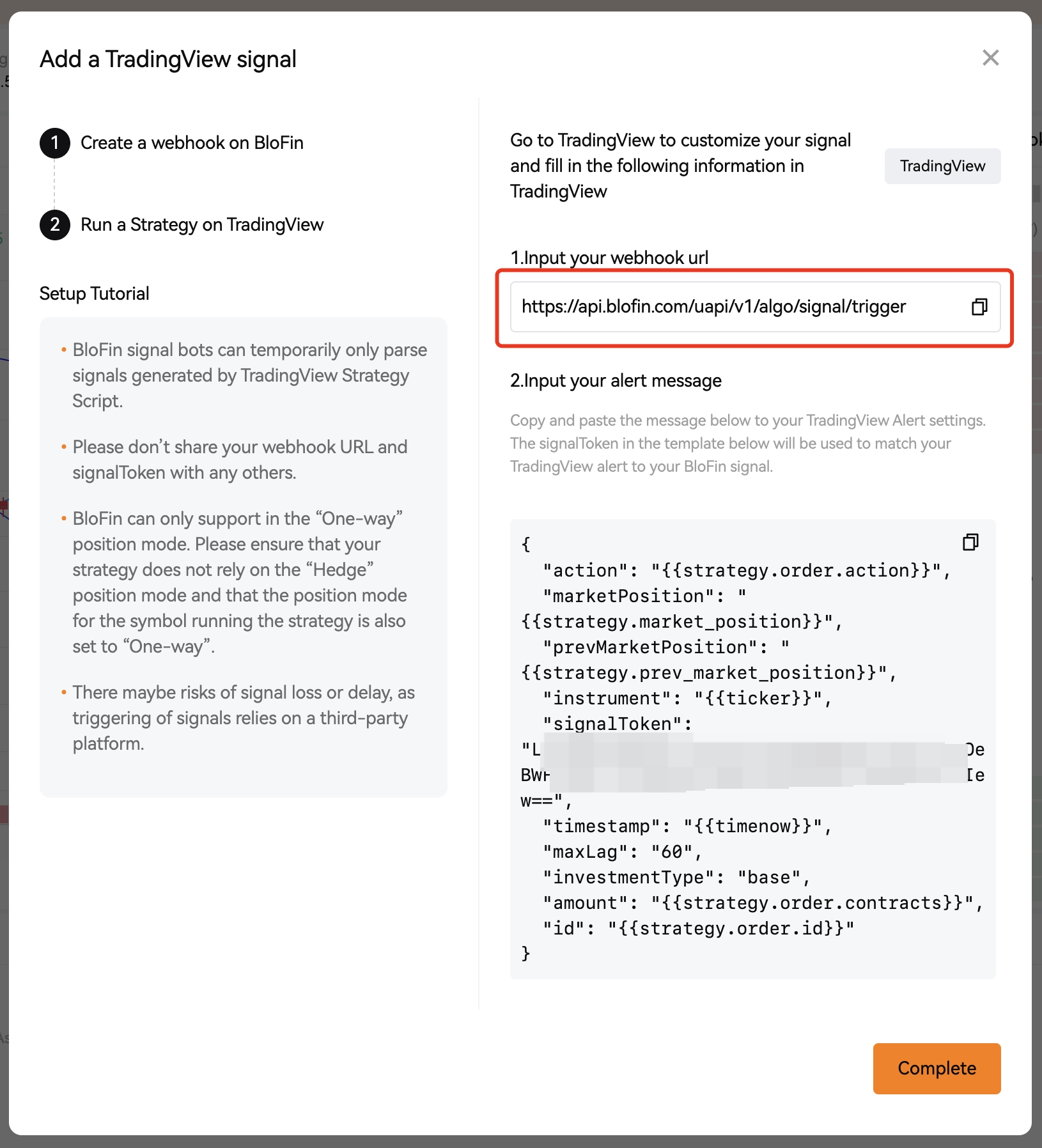
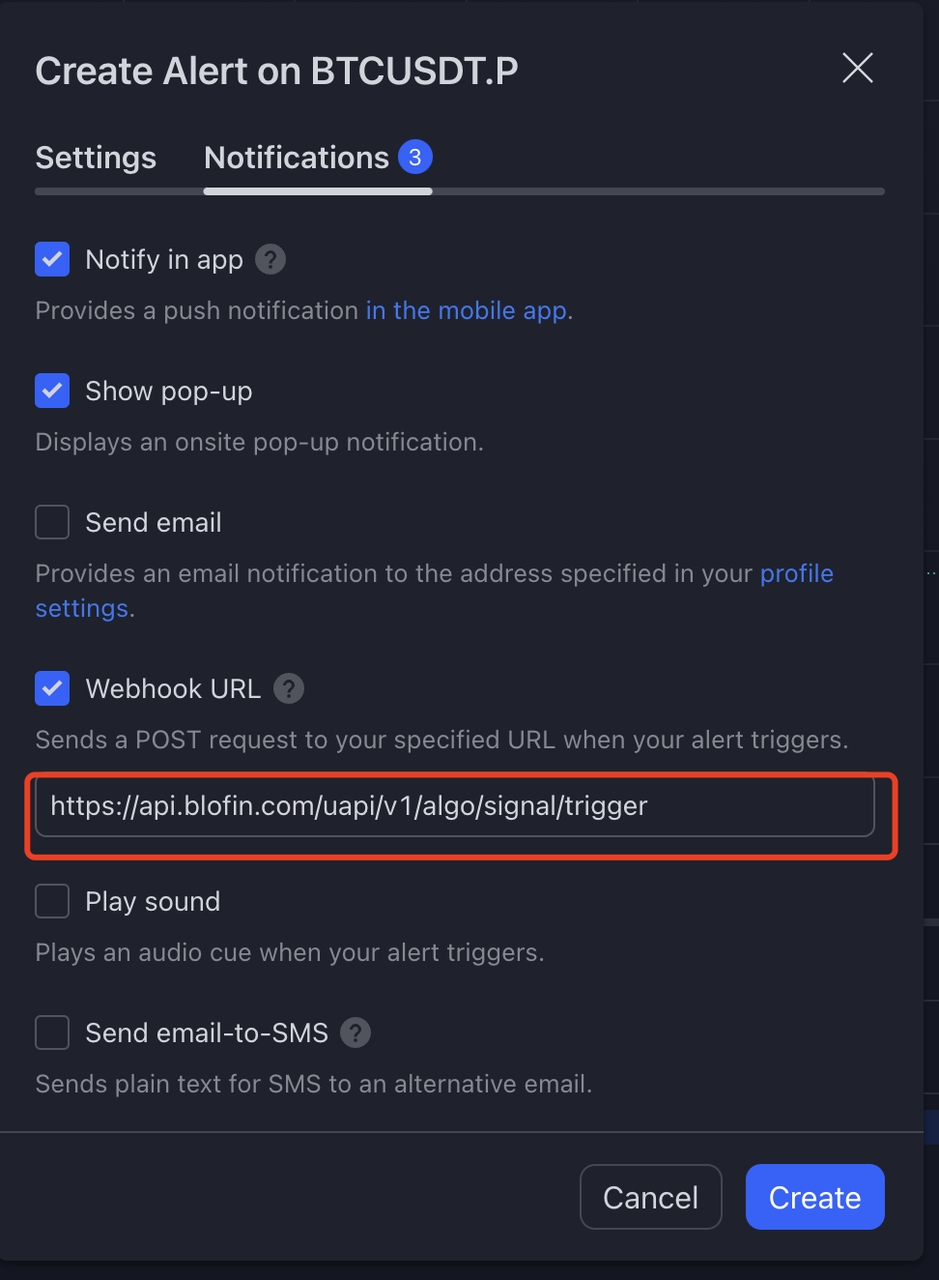
- Ejecute una estrategia en TradingView. La siguiente página le pide que agregue la URL del Webhook y la Especificación de AlertMsg que es autogenerada por BloFin. Desde aquí, haga clic en [TradingView] para acceder directamente al sitio web de TradingView y personalizar su señal, completando la URL del Webhook y la Especificación de AlertMsg.
"TradingView": Orientado a usuarios que utilizan scripts de estrategia de TradingView, especialmente aquellos que emplean funciones de estrategia.*() para la transmisión de señales.
Paso 3: Configurar alertas de TradingView
Por favor, utilice el siguiente enlace para acceder a una guía completa que detalla las especificaciones para mensajes de alerta: Especificaciones de Mensajes de Alerta.
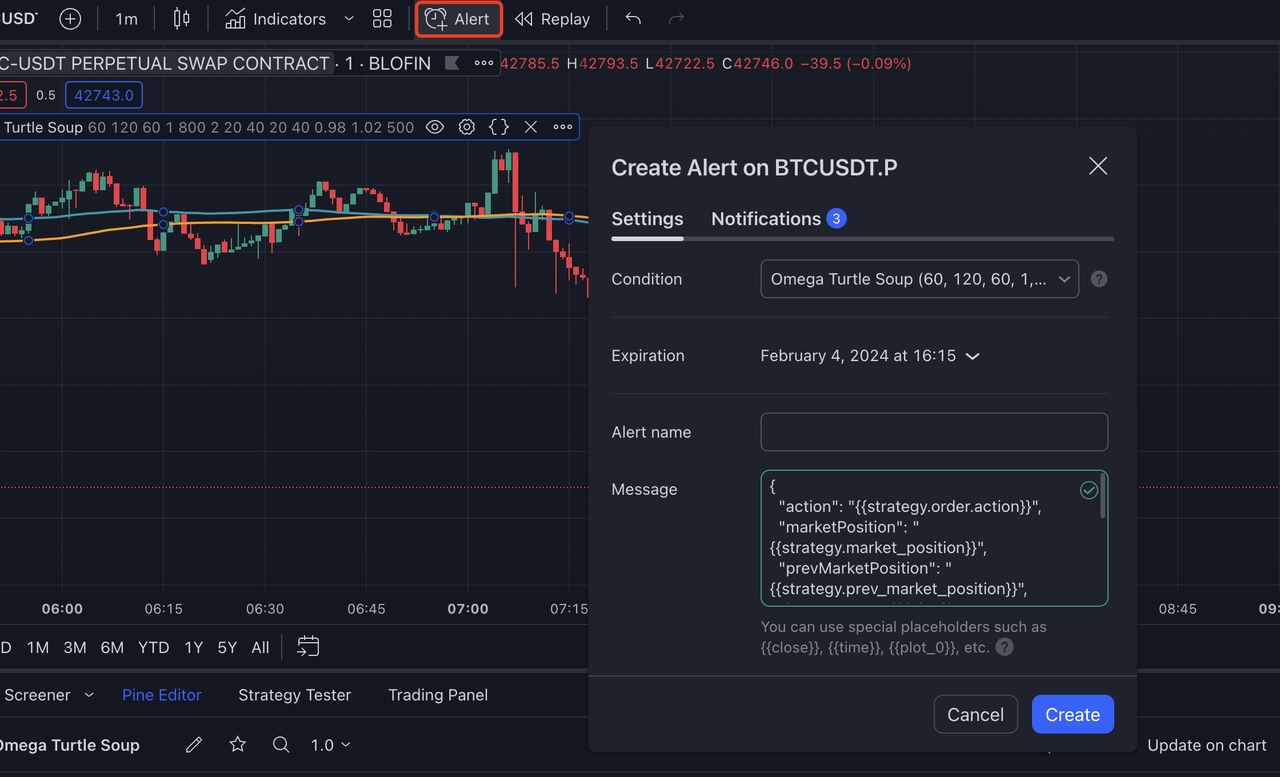
Para comenzar, abra TradingView y elija el par de trading con el que desea trabajar. (Asegúrese de seleccionar el contrato perpetuo adecuado).
Puede acceder a la lista completa de contratos perpetuos admitidos en BloFin a través de la lista de selección de pares disponible en la página de Operaciones.
Guía de Scripts de Estrategia de TradingView: Para creadores de scripts de estrategia en Pinescript que utilizan las funciones strategy.*()
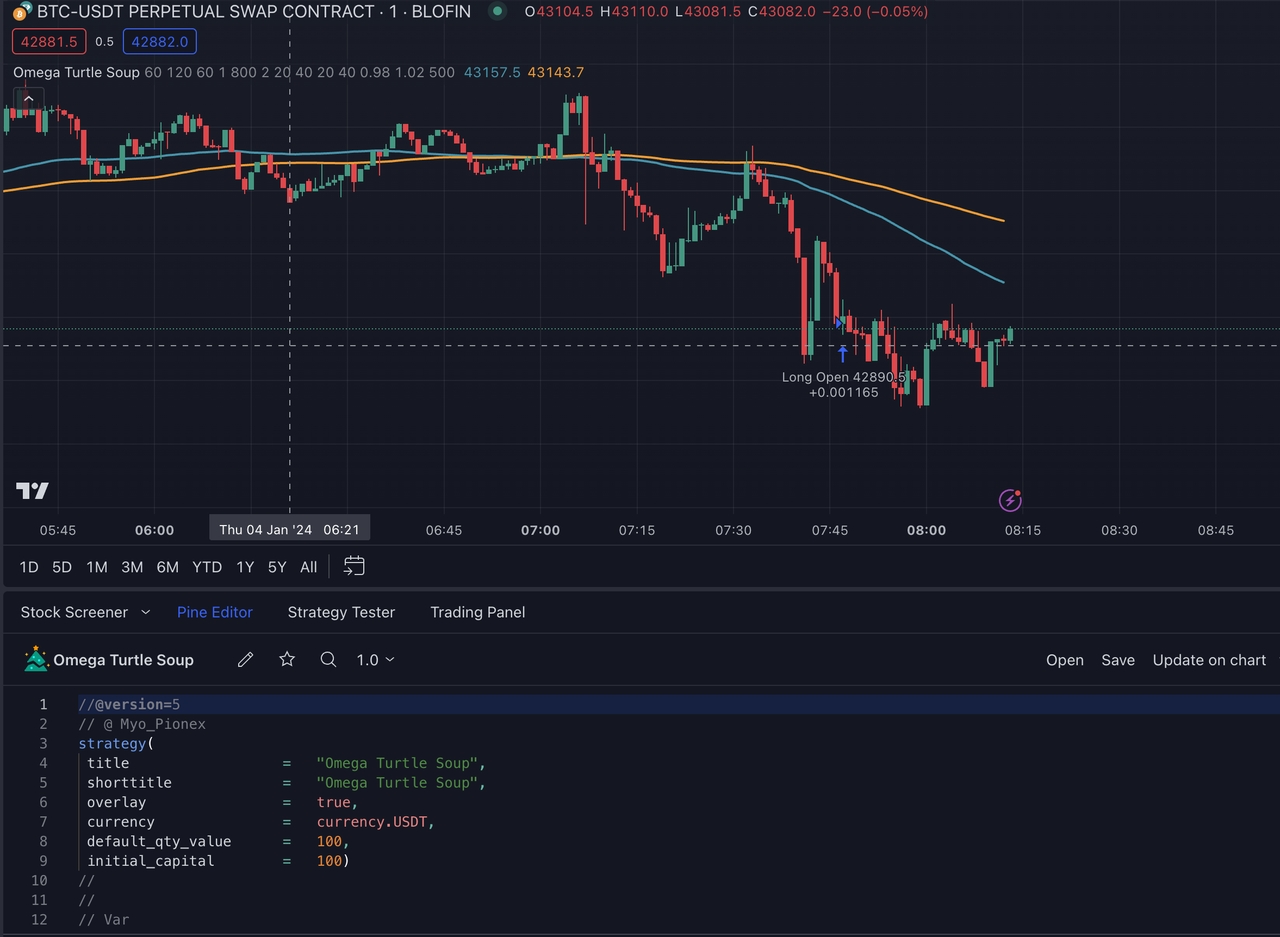
Paso 1: Configure su script de estrategia en Pine Editor y haga clic en "Guardar" y "Agregar al gráfico". Alternativamente, si ya tiene un script de estrategia existente, agréguelo a su gráfico.
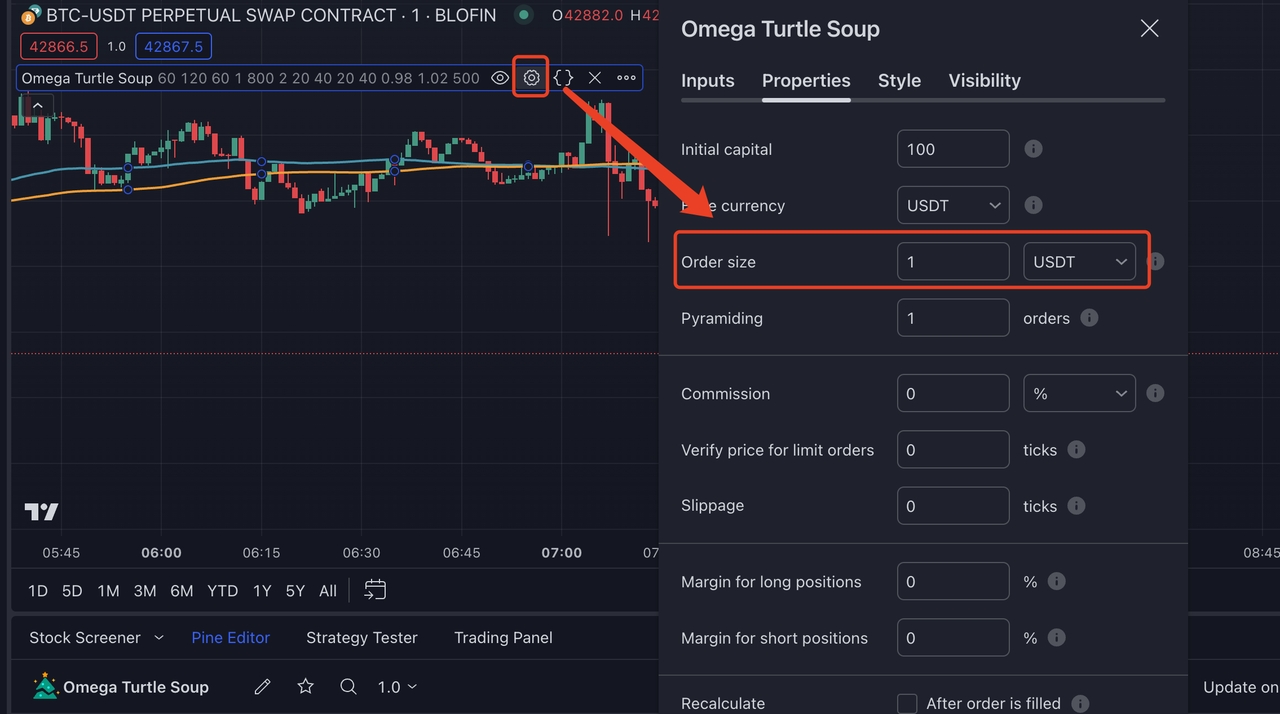
Paso 2: Seleccione el ícono de engranaje asociado con la estrategia que ha agregado a su gráfico. Ajuste las propiedades de su estrategia, como el tamaño de su orden, según sus preferencias. Una vez hecho, haga clic en "Aceptar" para finalizar la configuración.
¿Cómo alinear la configuración de órdenes de su estrategia de TradingView con BloFin?
En su estrategia de TradingView, tiene tres opciones para configurar los parámetros de la orden: puede definir su "tamaño de orden" en términos de USDT, el número de contratos o como un porcentaje de la equidad basado en su Capital Inicial. Si bien todos estos enfoques eventualmente se pueden adaptar para su uso en BloFin, es esencial tener una comprensión clara de cómo opera cada método en TradingView y cómo se traduce en la plataforma BloFin. Aquí hay un resumen conciso de los diferentes escenarios para guiarlo en este proceso.
- Tamaño de orden: USDT
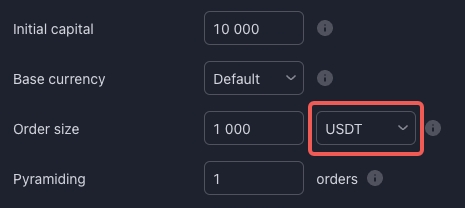
{
"id": "{{strategy.order.id}}",
"action": "{{strategy.order.action}}",
"marketPosition": "{{strategy.market_position}}",
"prevMarketPosition": "{{strategy.prev_market_position}}",
"instrument": "{{ticker}}",
"signalToken": "********", //enter the signalToken for your signal
"timestamp": "{{timenow}}",
"maxLag": "60",
"investmentType": "base",
"amount": "{{strategy.order.contracts}}"
}
- Tamaño de orden: Contratos
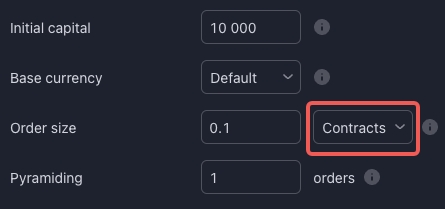
{
"id": "{{strategy.order.id}}",
"action": "{{strategy.order.action}}",
"marketPosition": "{{strategy.market_position}}",
"prevMarketPosition": "{{strategy.prev_market_position}}",
"instrument": "{{ticker}}",
"signalToken": "********", //enter the signalToken for your signal
"timestamp": "{{timenow}}",
"maxLag": "60",
"investmentType": "base",
"amount": "{{strategy.order.contracts}}"
} - Tamaño de la orden: % de patrimonio
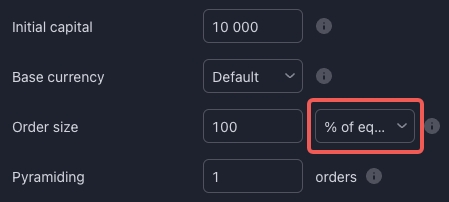
{
"id": "{{strategy.order.id}}",
"action": "{{strategy.order.action}}",
"marketPosition": "{{strategy.market_position}}",
"prevMarketPosition": "{{strategy.prev_market_position}}",
"instrument": "{{ticker}}",
"signalToken": "********", //enter the signalToken for your signal
"timestamp": "{{timenow}}",
"maxLag": "60",
"investmentType": "base",
"amount": "{{strategy.order.contracts}}"
} 
Paso 4: Configurar su Trading Bot
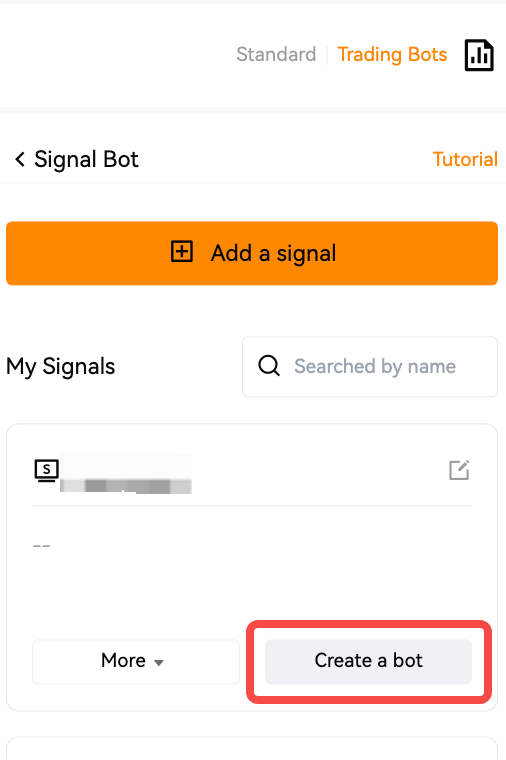
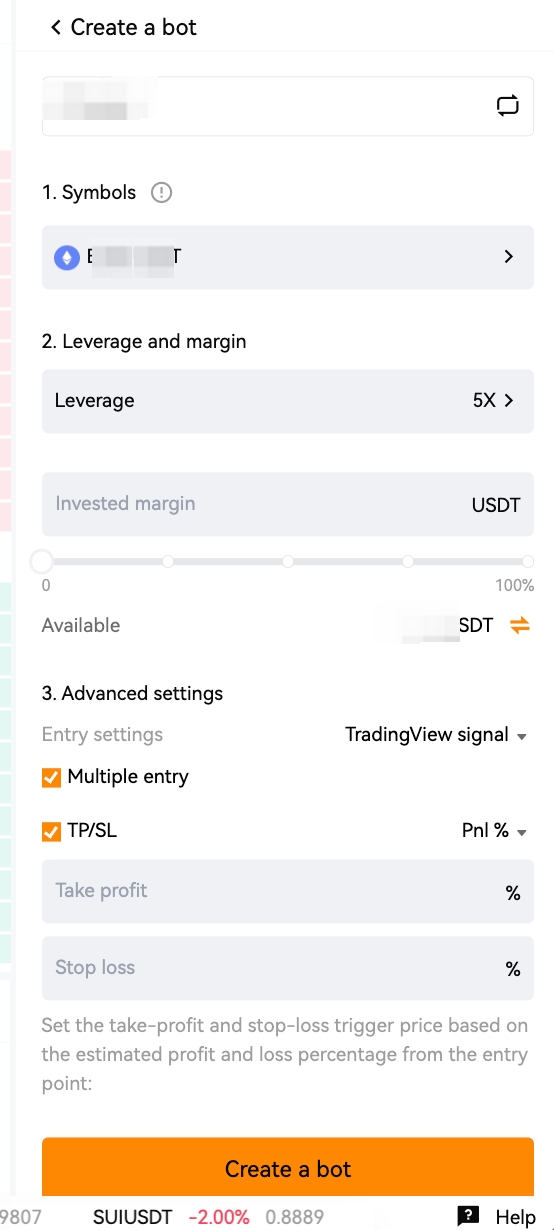
-
- El apalancamiento predeterminado es de 5x, puede ajustarlo según lo desee. Para conocer el apalancamiento máximo de cada par de trading, por favor haga clic aquí para obtener más información
- Tenga en cuenta que el monto mínimo de margen es de 50 USDT.
- El monto del margen de inversión no puede ser inferior a los activos disponibles en su cuenta de futuros. Haga clic en el ícono [Transferir], puede transferir activos a su cuenta de futuros.
-
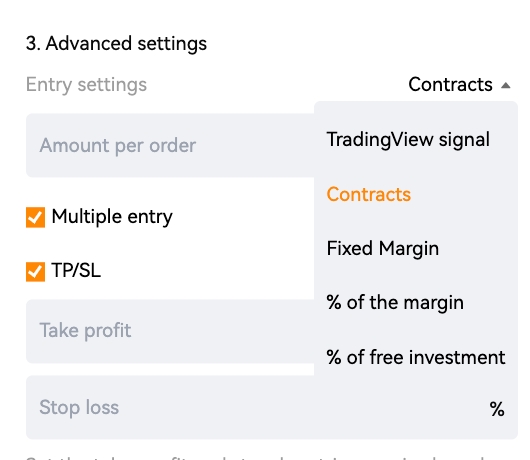
Hay 5 modos para seleccionar:
- Señal de TradingView: elección predeterminada.
- Contratos: un número fijo de contratos al abrir una posición.
- Margen fijo: margen fijo al abrir una posición.
- % del margen: abrir una posición basada en % del margen invertido inicial.
- % de inversión libre: abrir una posición basada en % del margen disponible en su cuenta de futuros, el margen variará según los cambios en los activos disponibles.
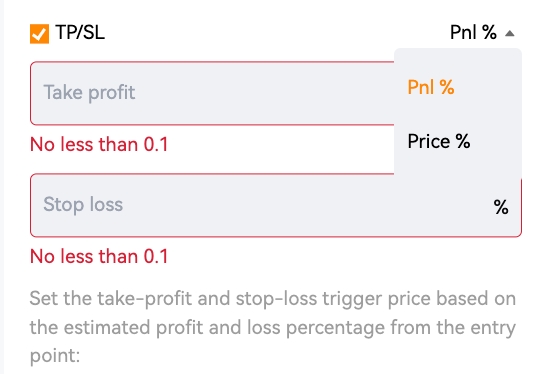
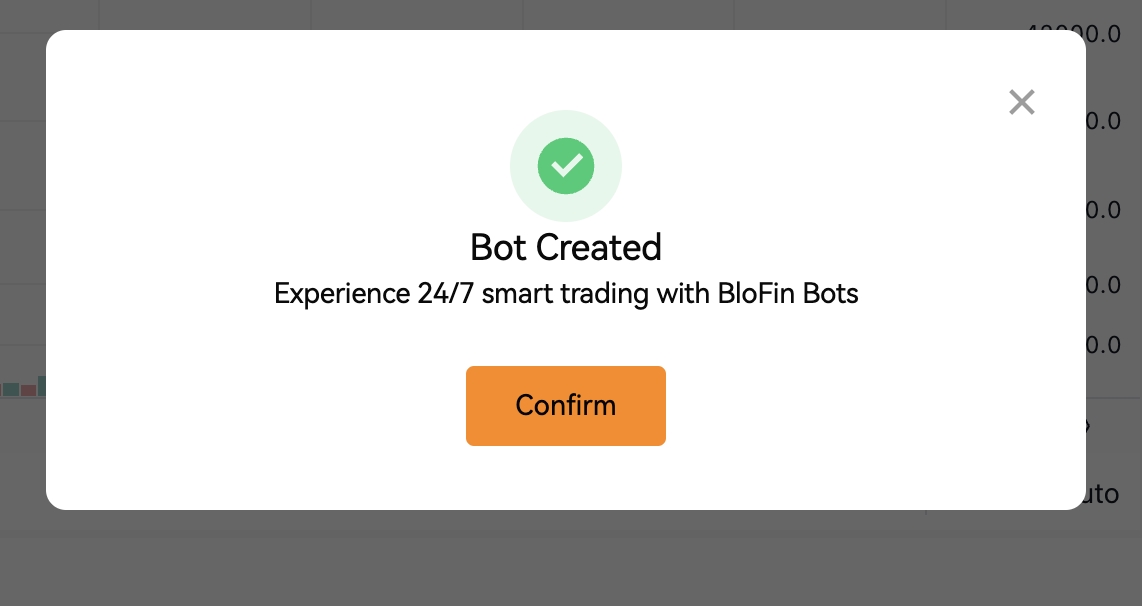
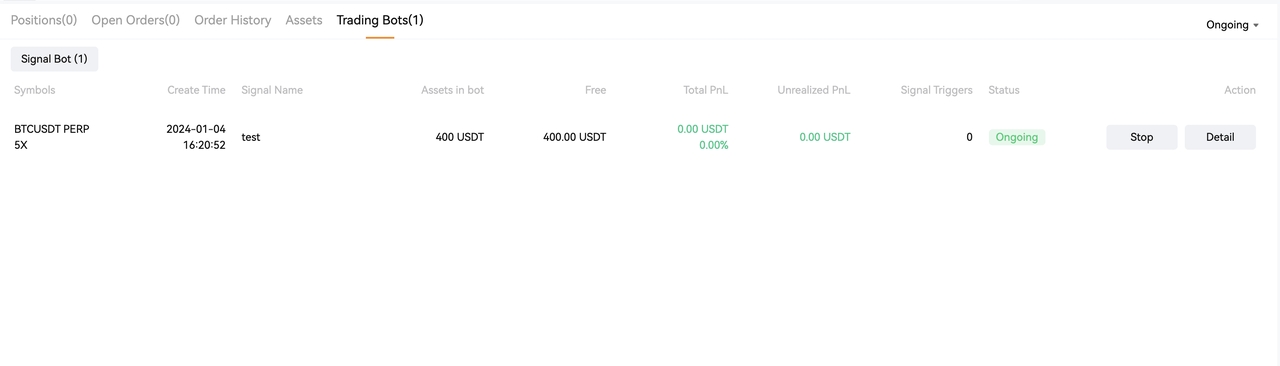
Paso 5: Monitorear y gestionar su recién creado Bot de Señales
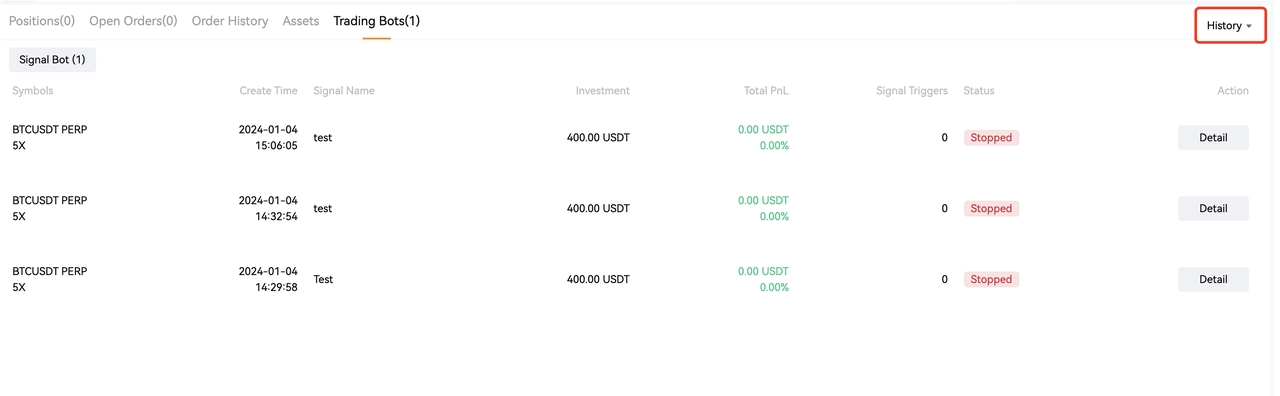
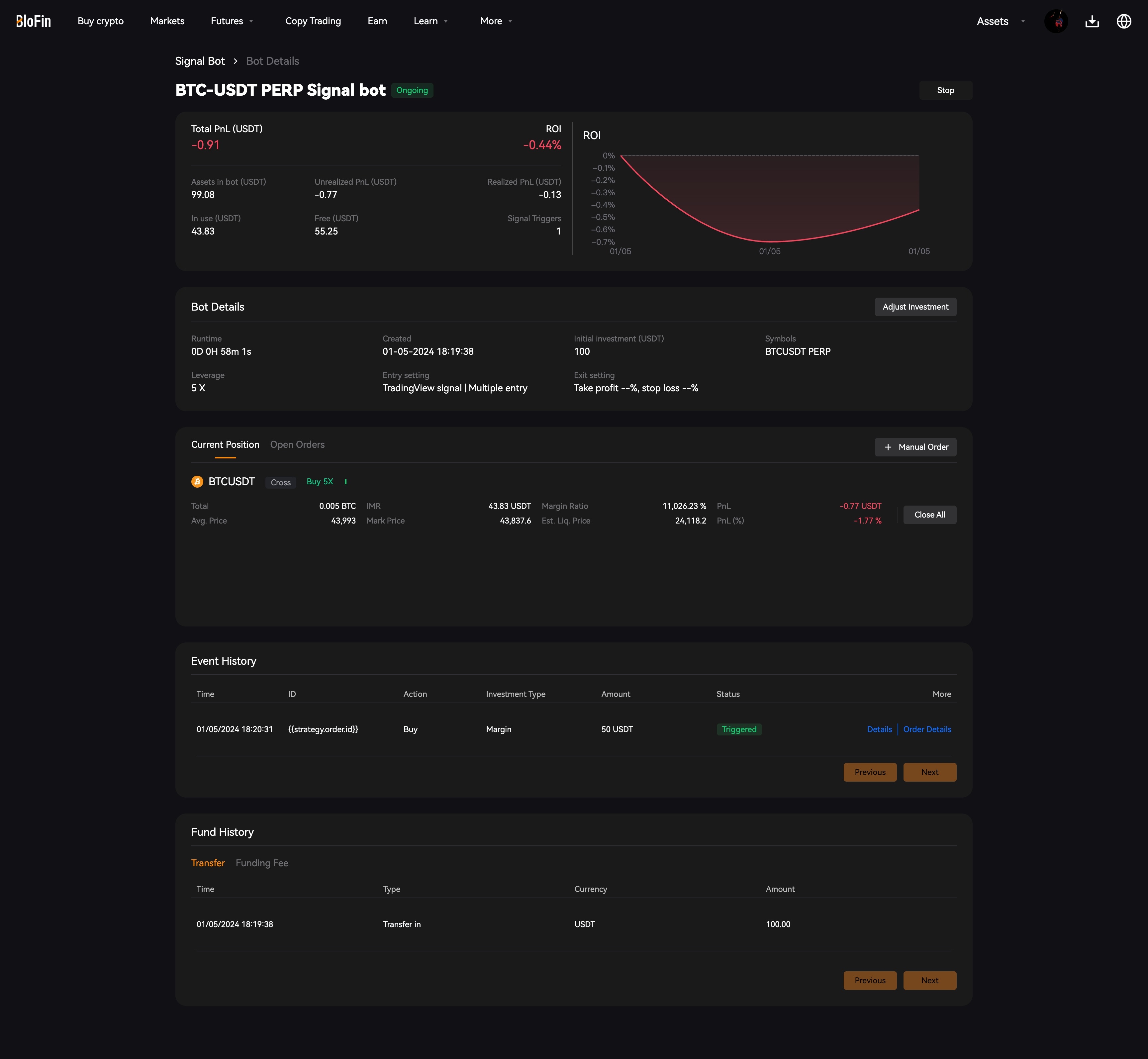
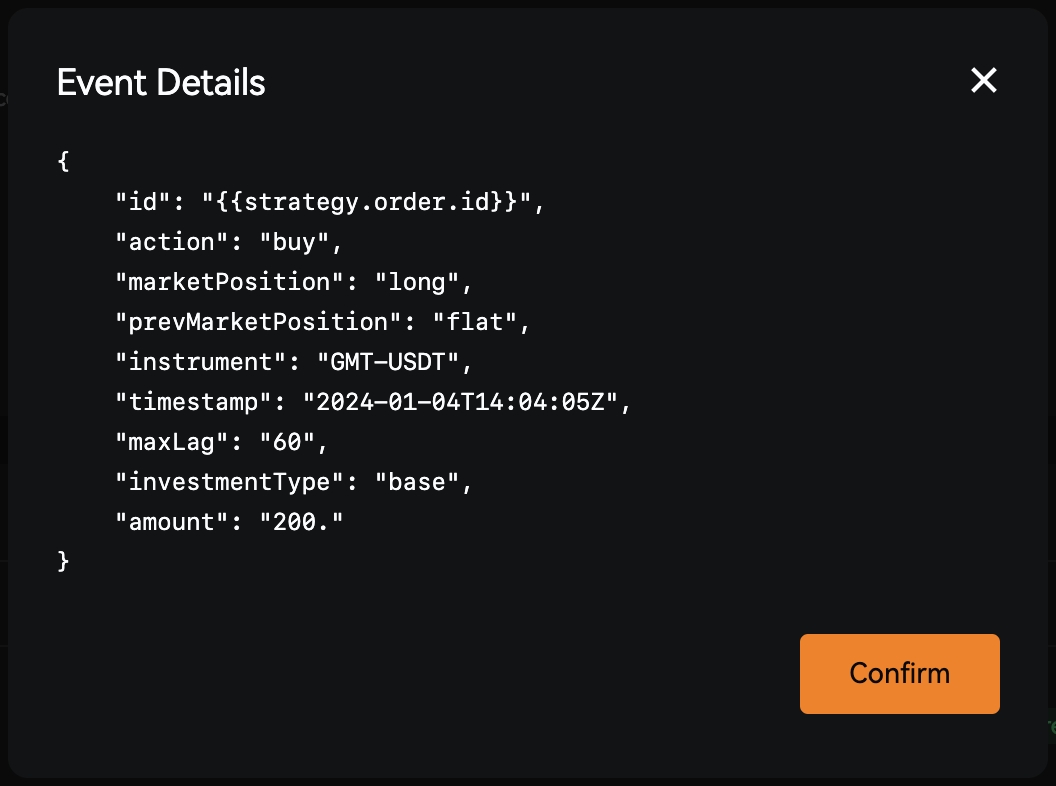
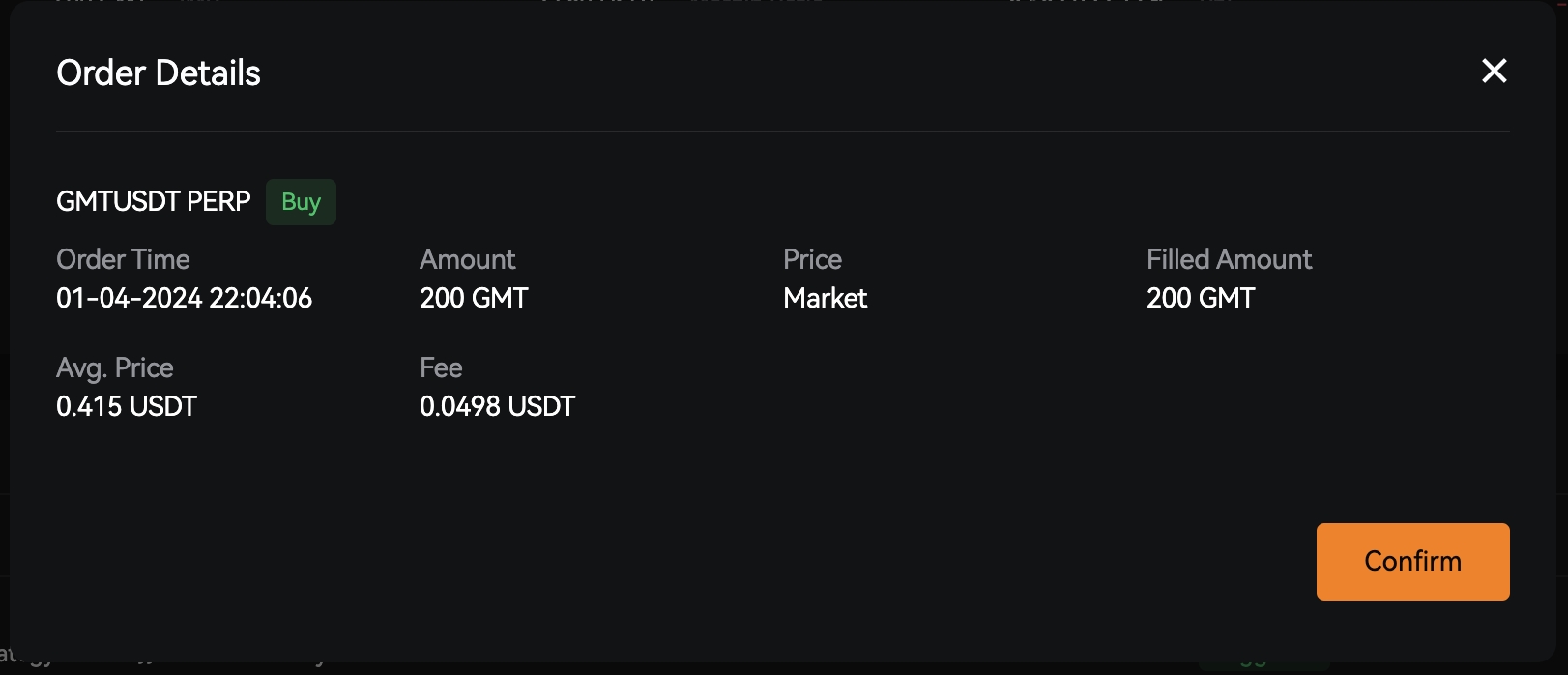
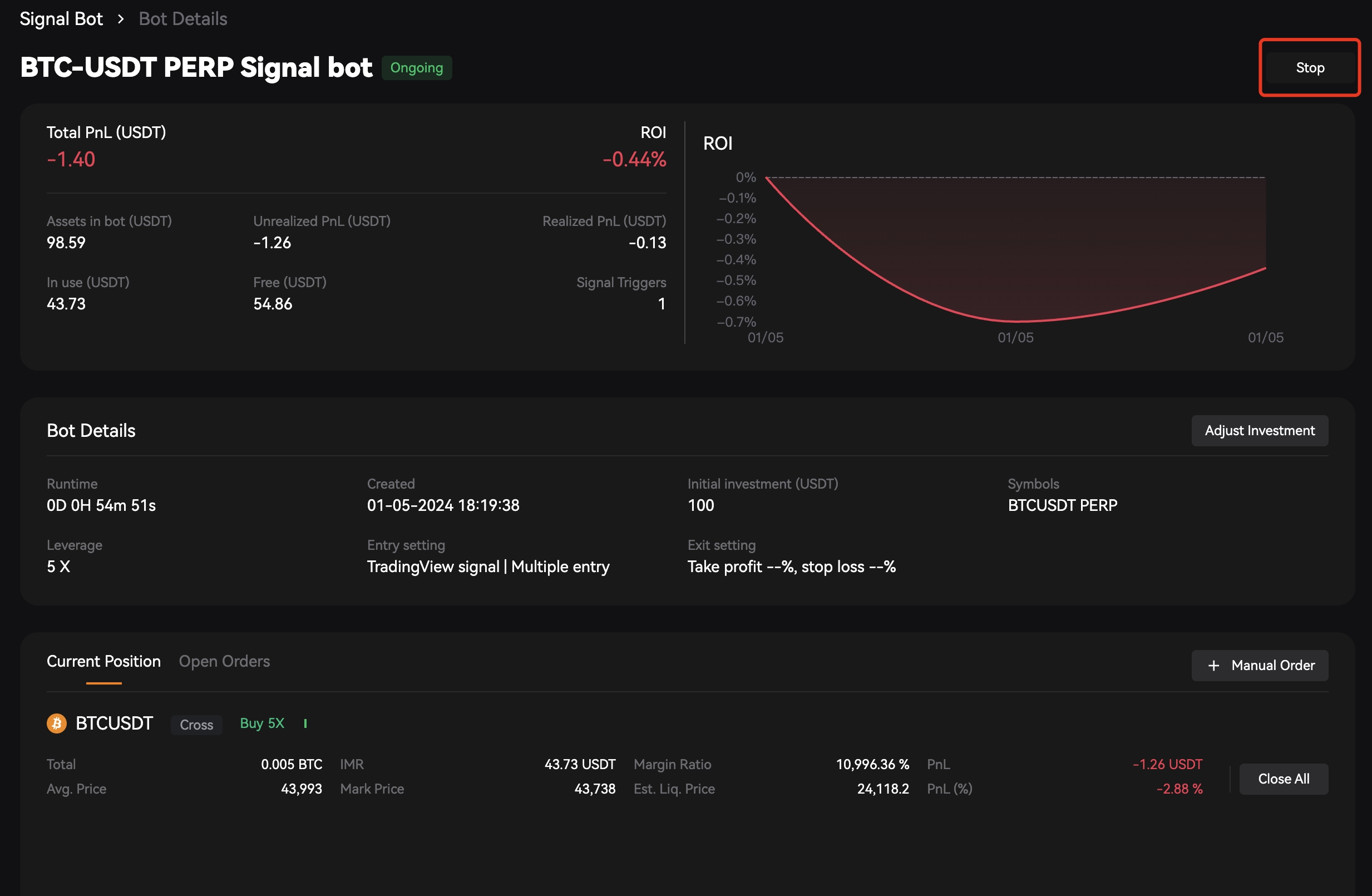
- Ajustar (Agregar/Quitar) Inversión
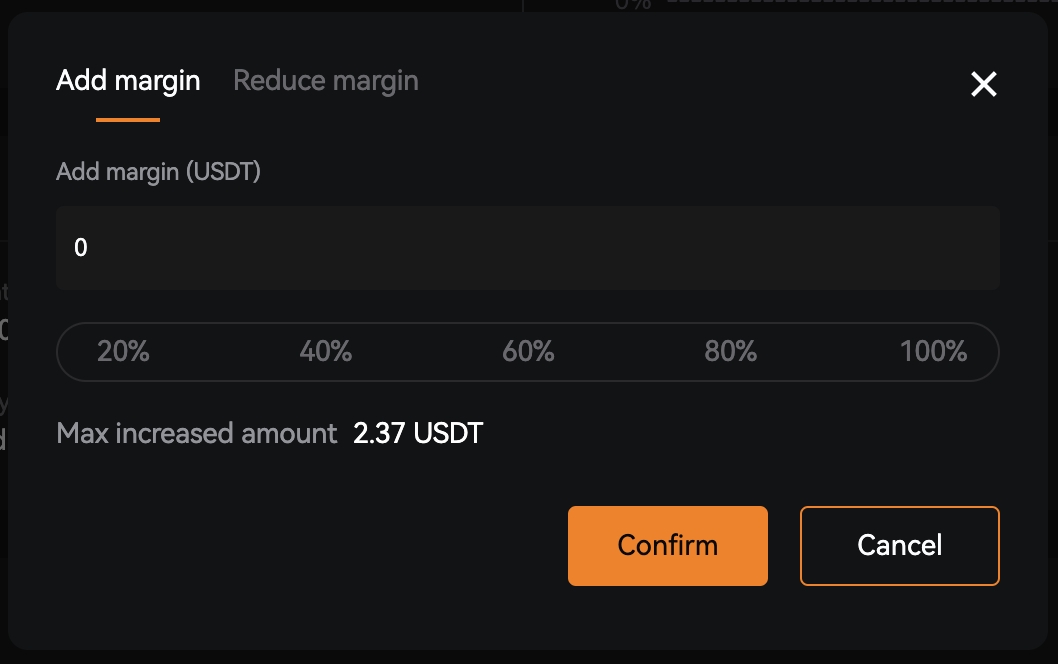
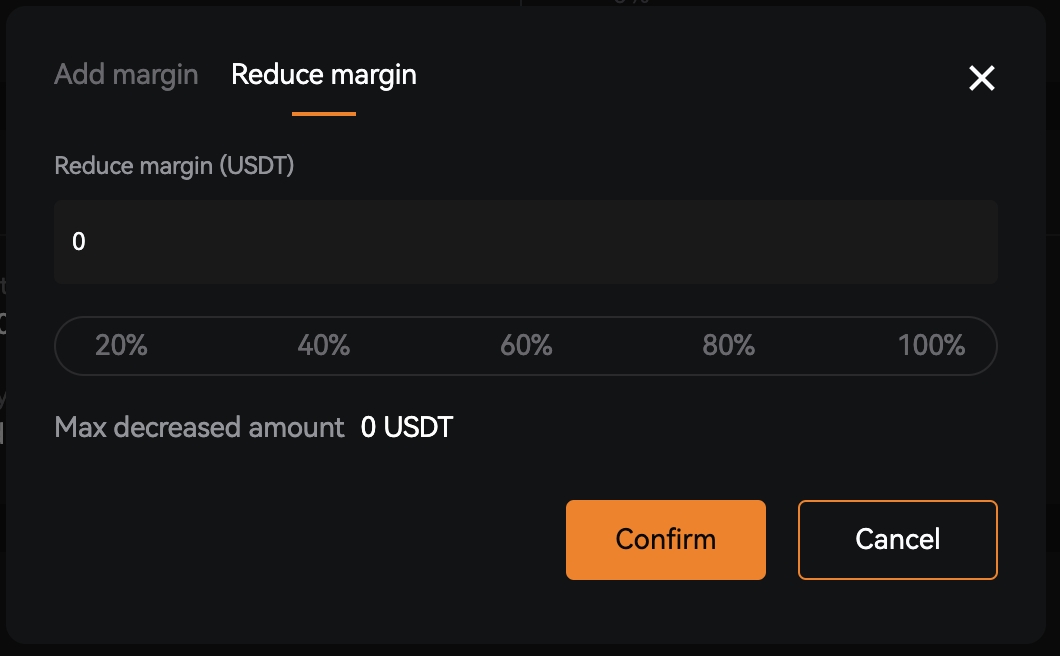
- Orden Manual:
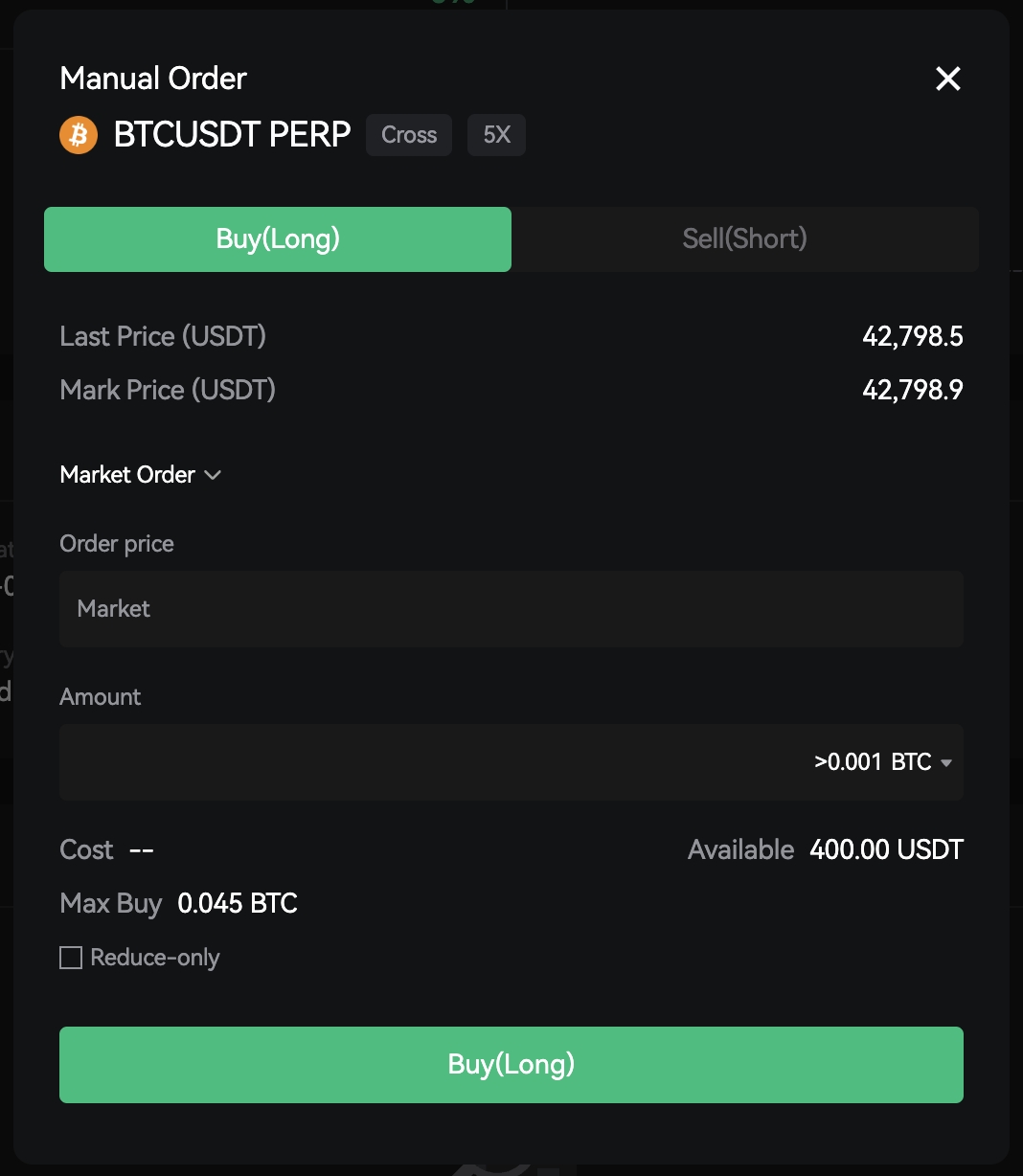
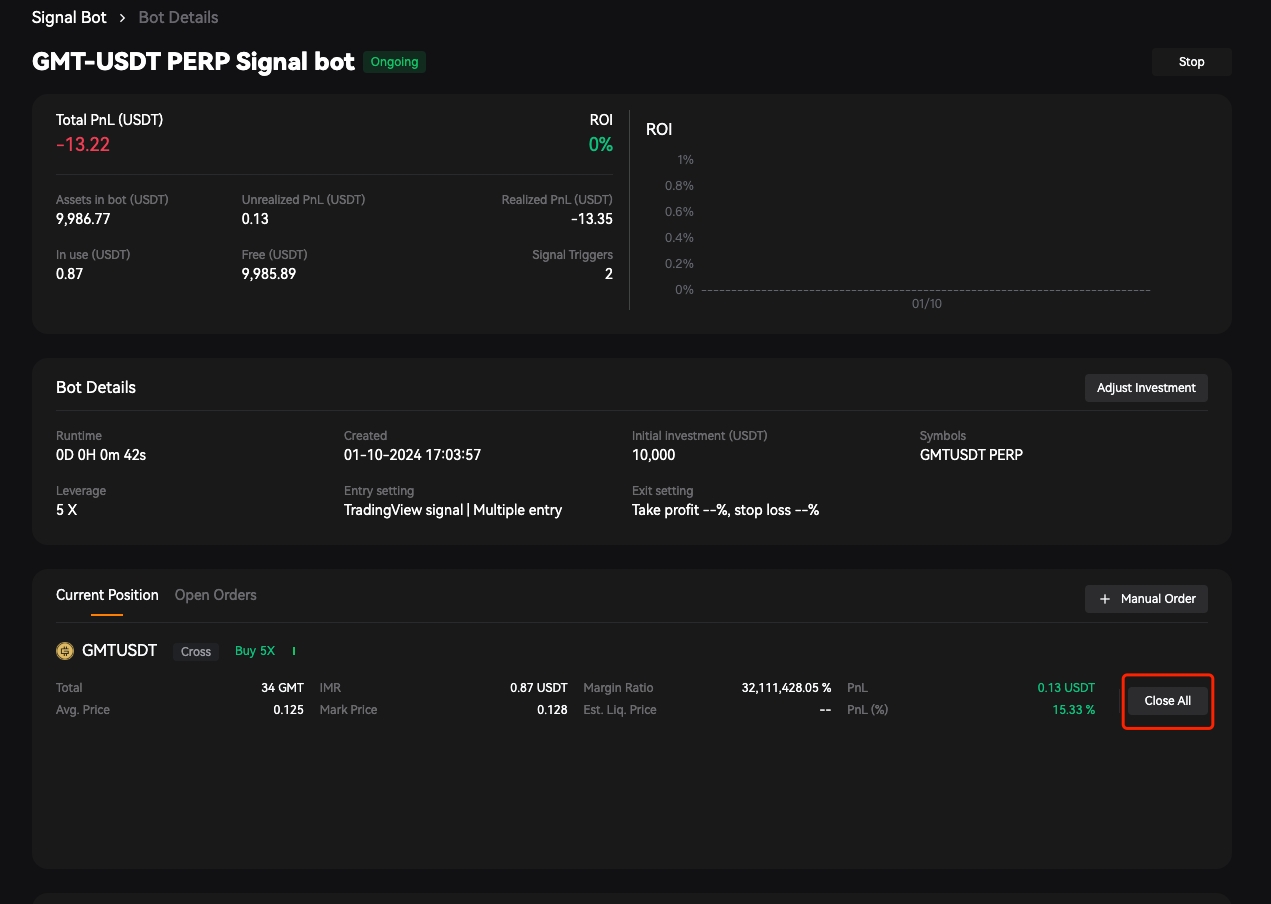
- Cerrar Instantáneamente Posiciones Abiertas
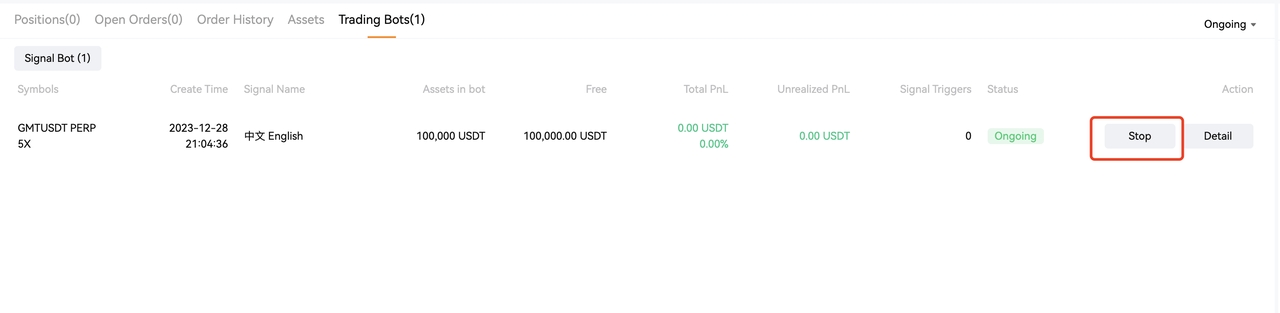
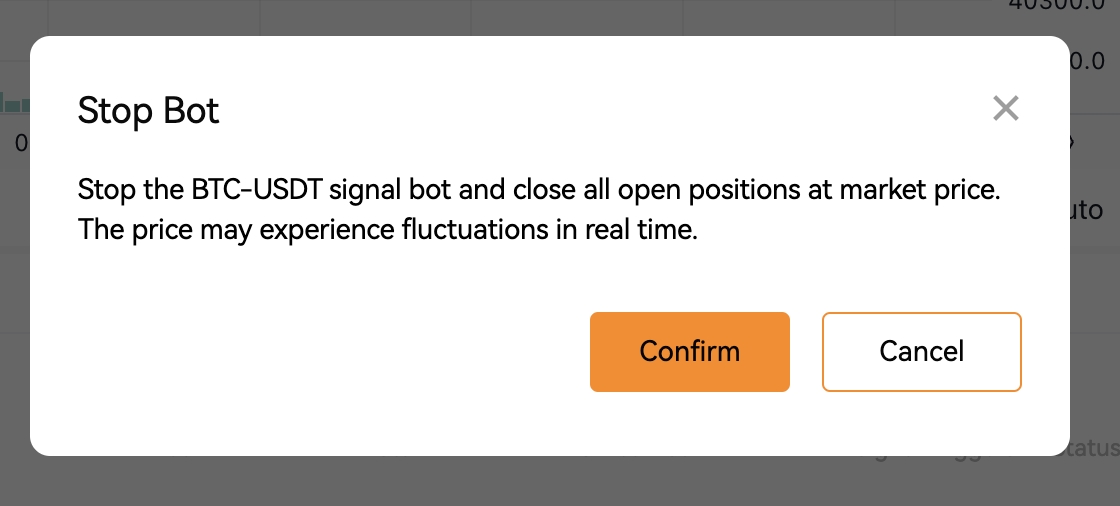
- Detener un Bot de Trading
- Acceder a la pestaña de Trading Bots
- Acceder a los Detalles del Bot de Trading