Comment définir un code Anti-Phishing ?
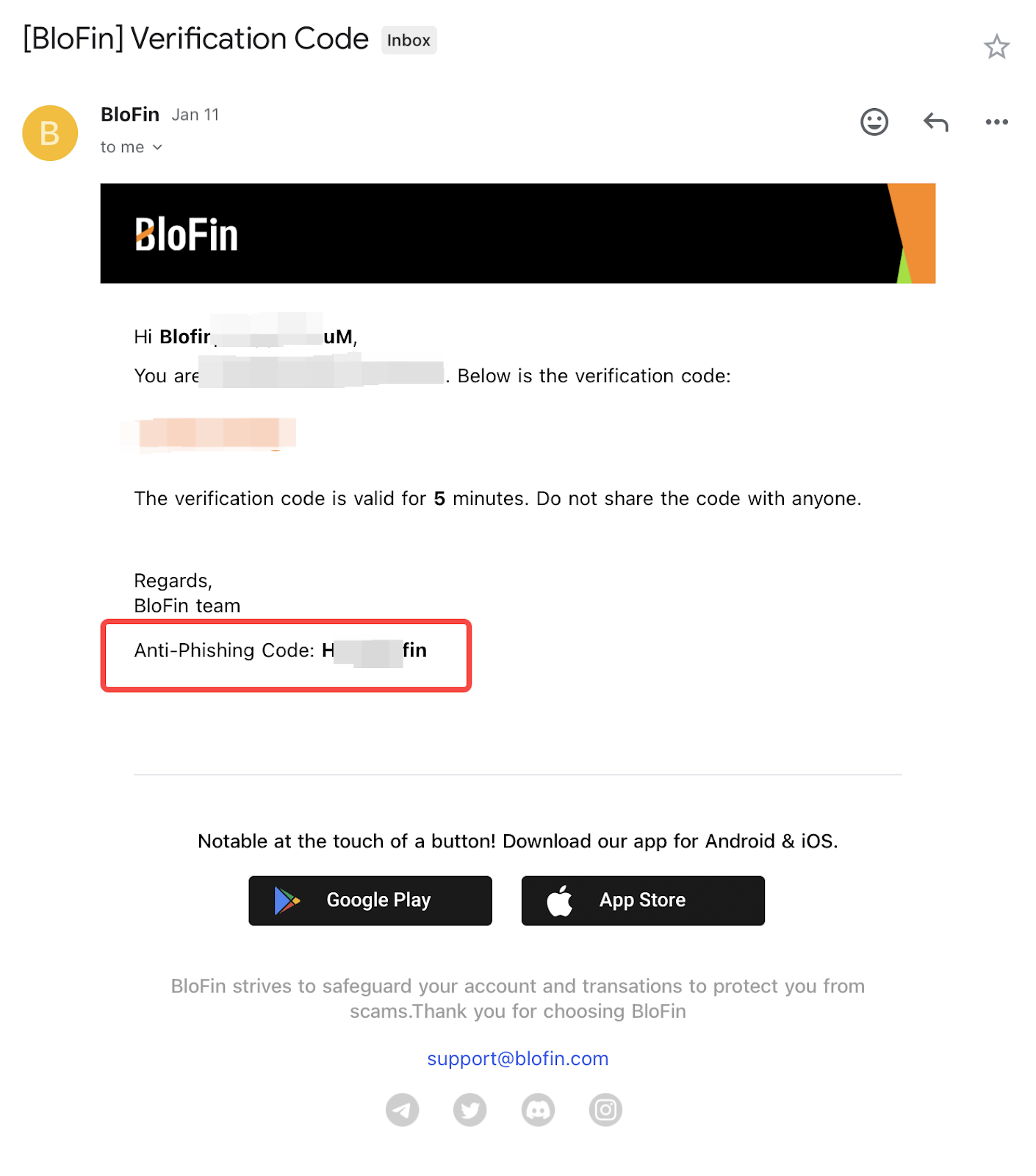
February 23, 2025 at 12:59 AMAprès avoir configuré avec succès le code anti-phishing, celui-ci apparaîtra dans tous les emails officiels de BloFin afin d'empêcher les tentatives de phishing et de contribuer à la protection de votre compte.
Un guide pas à pas pour la configuration depuis le site internet
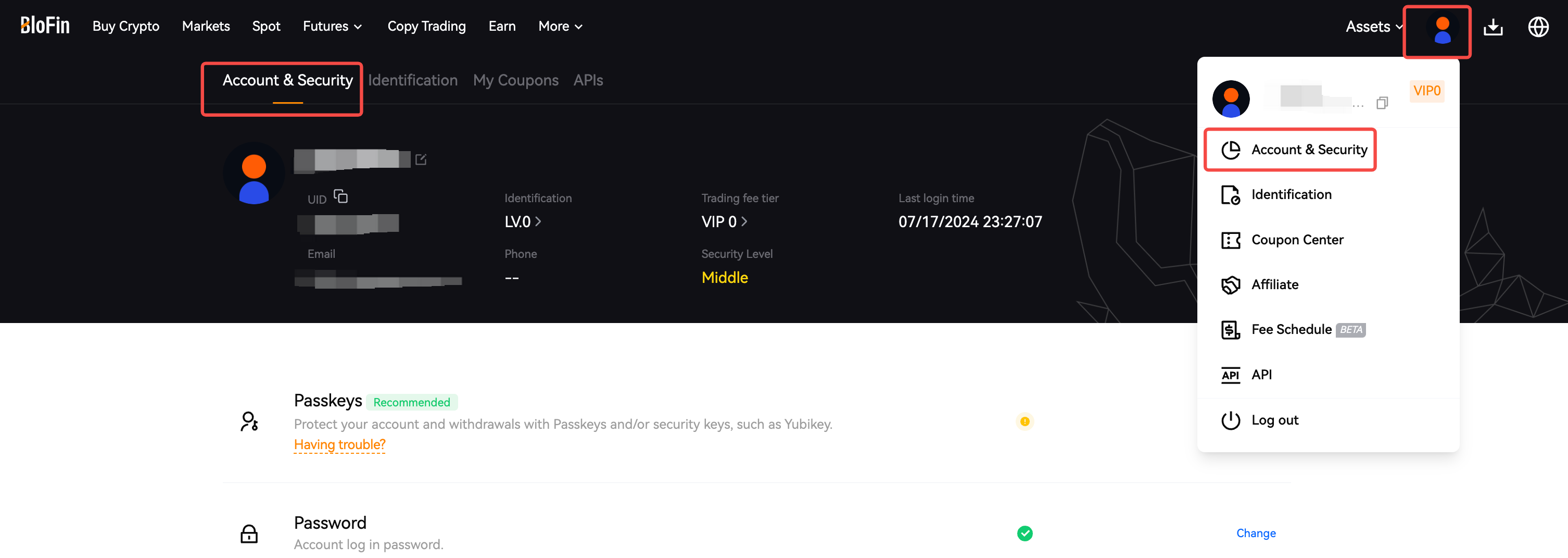
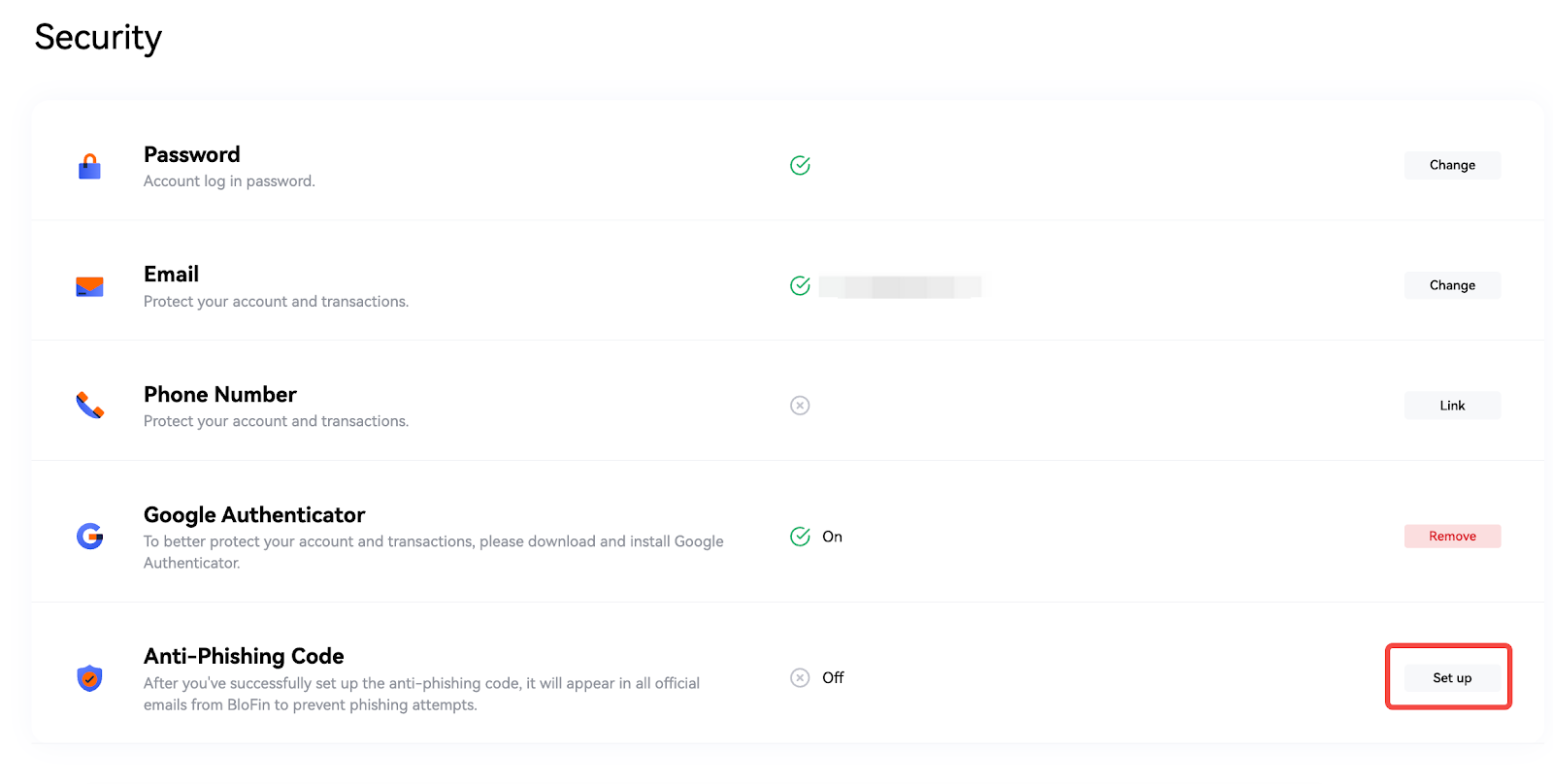
1. Connectez-vous à votre compte BloFin et cliquez sur [User Avatar] - [Overview] - [Account & Security]. Accédez à la zone [Anti-Phishing Code] et cliquez sur [Set up].
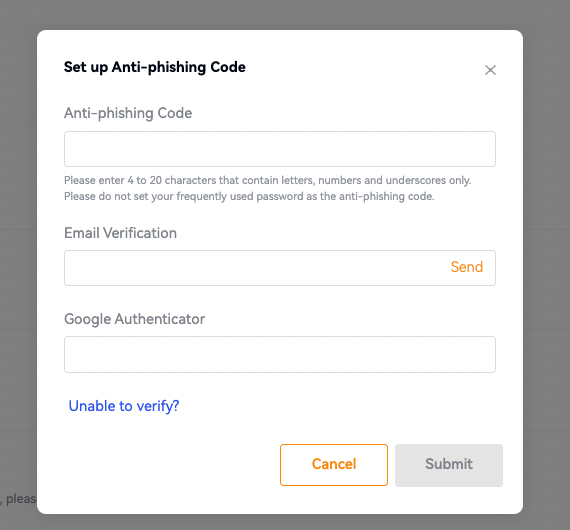
2. Sur la page [Set up Anti-Phishing Code], saisissez votre code Anti-phishing conformément aux exigences, puis vérifiez votre email/code SMS et le code Google Authenticator. Cliquez sur [Submit].
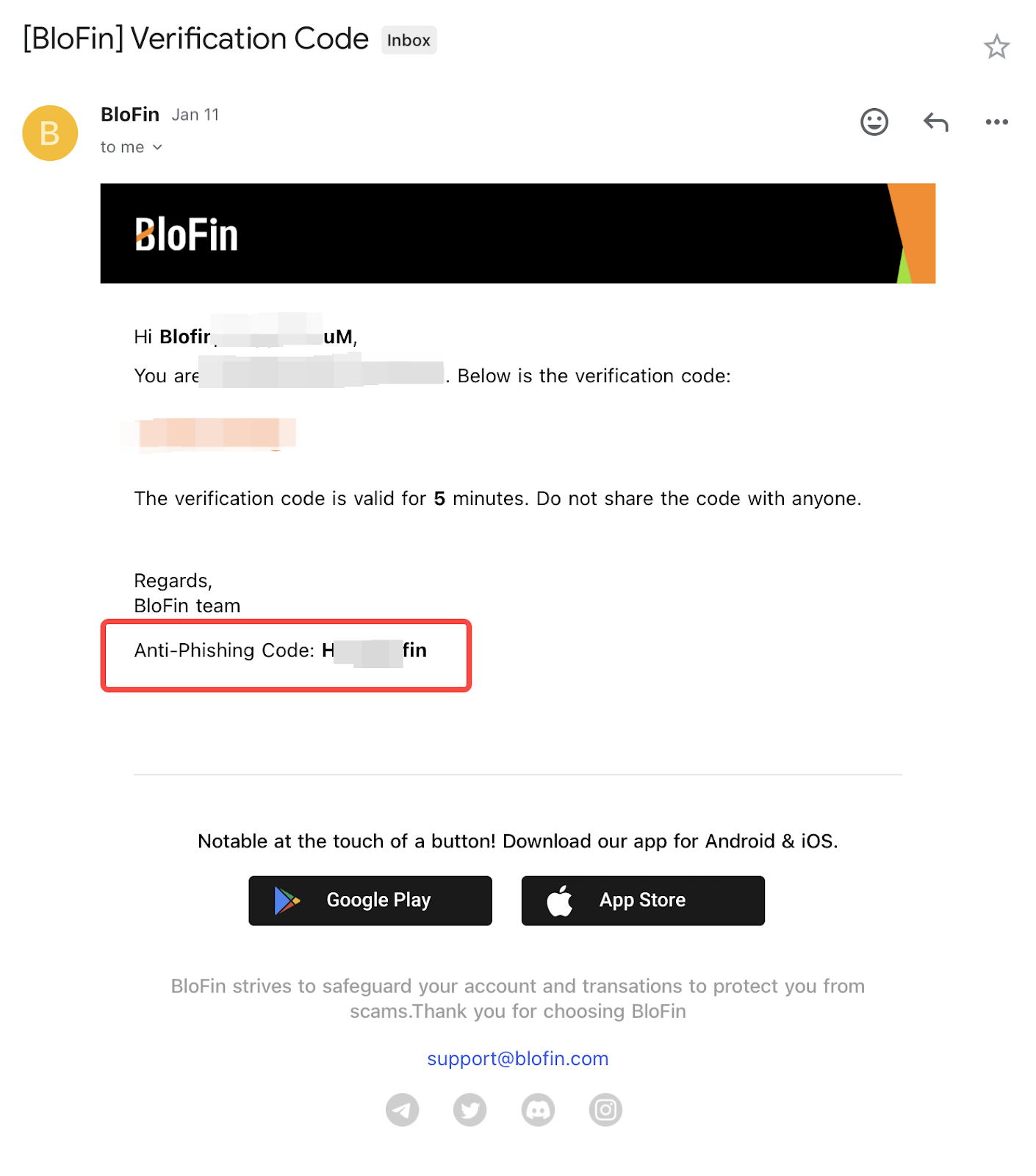
3. Le code Anti-Phishing est désormais configuré avec succès. Le code Anti-Phishing sera alors présent dans tous les emails officiels de BloFin. Veuillez vérifier sa présence chaque fois que vous recevrez des emails de BloFin.
Un guide pas à pas pour l'application
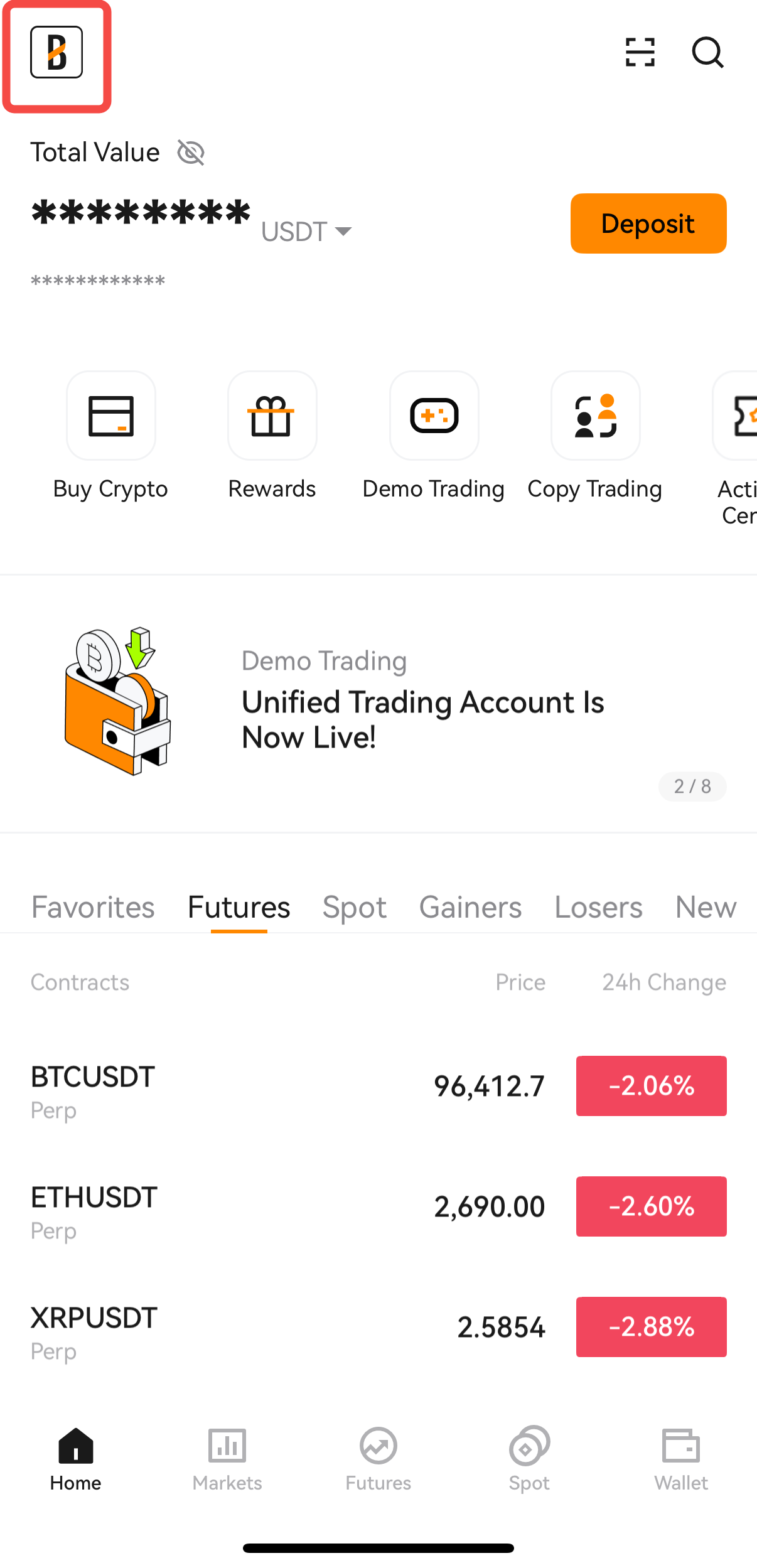
1. Ouvrez l'app de BloFin et connectez-vous à votre compte BloFin, appuyez sur [User Avatar], sélectionnez [Account & Security].
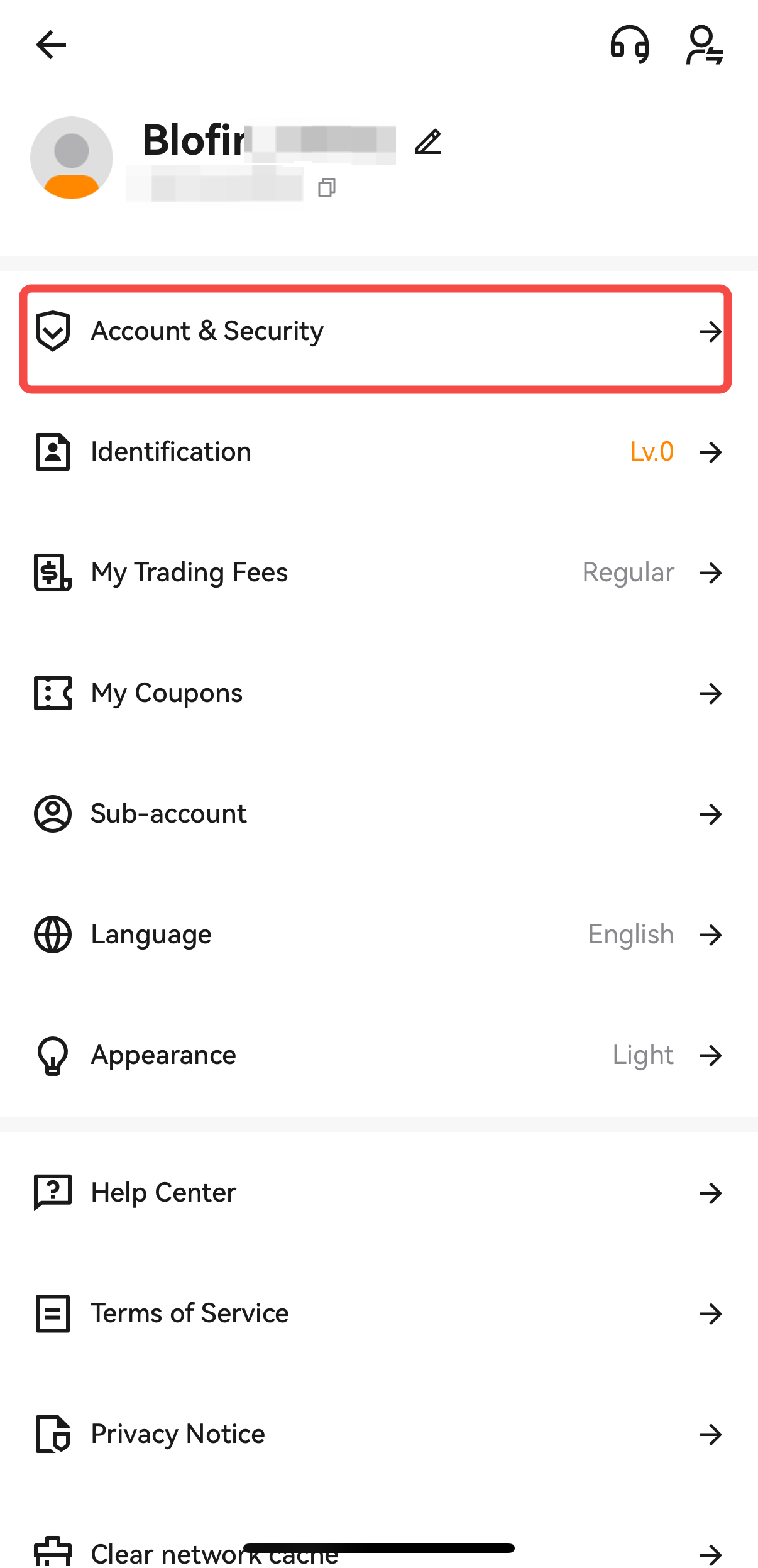
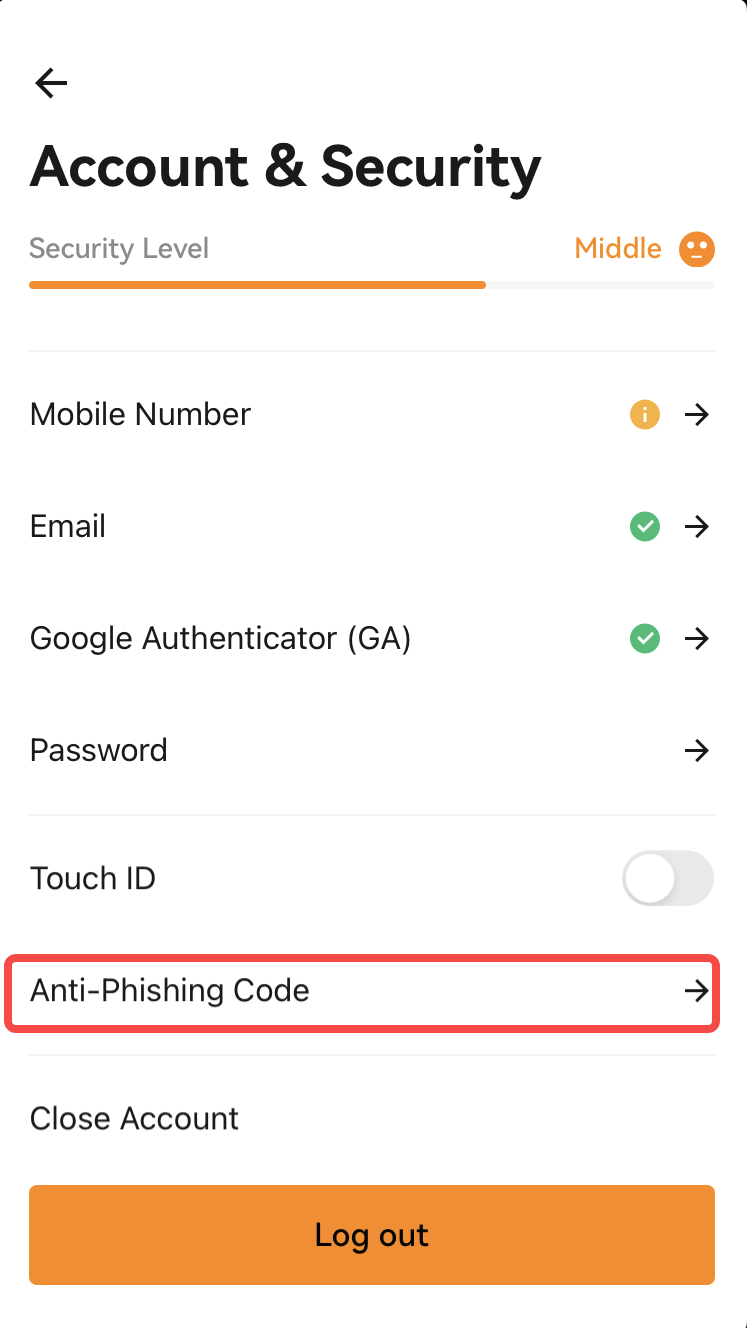
2. Accédez à la zone [Code Anti-Phishing] et cliquez sur la flèche [→] pour passer à la zone suivante.
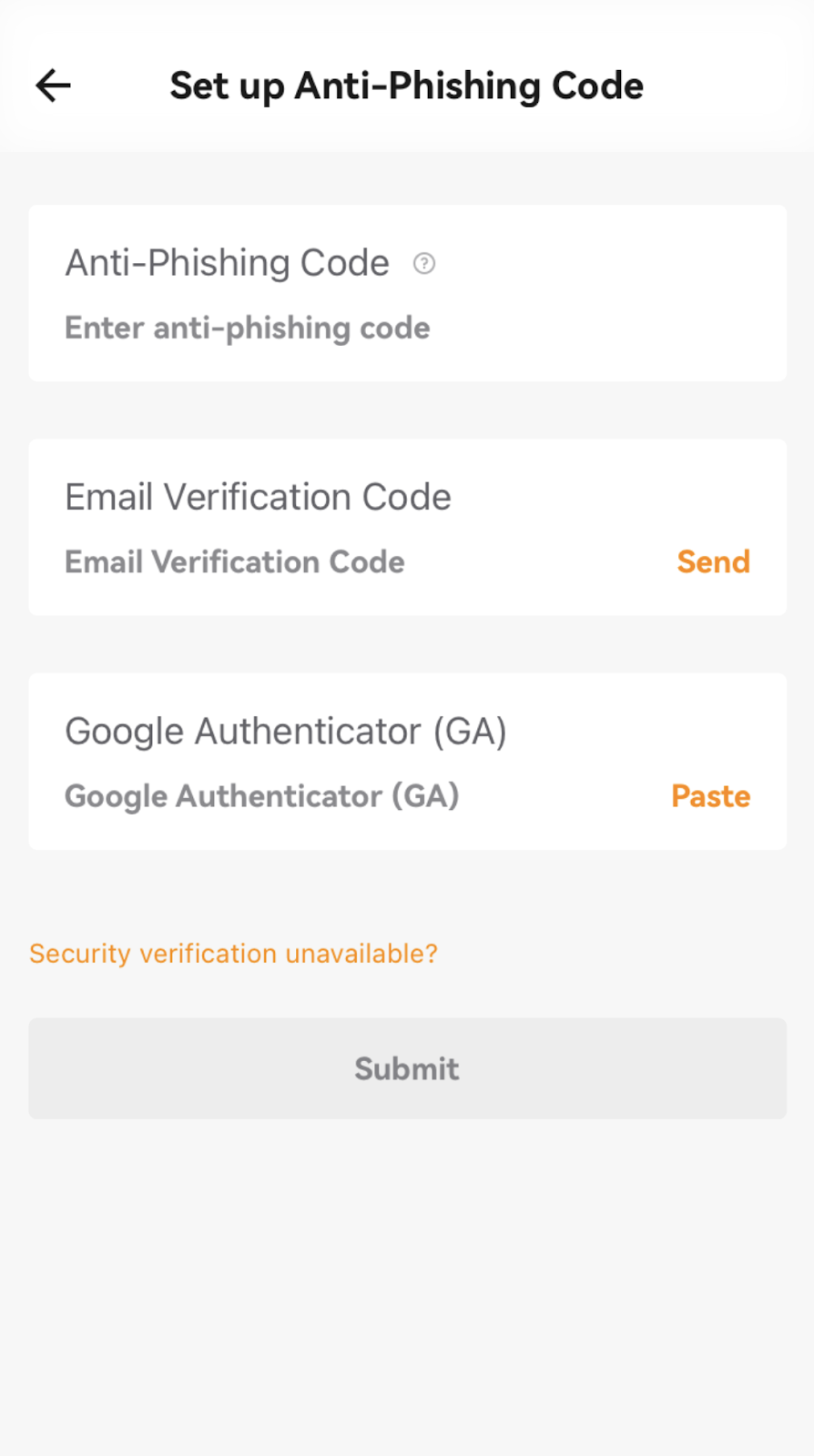
3. Sur la page [Set up Anti-Phishing Code], saisissez votre code antiphishing et vérifiez votre email/code SMS, ainsi que le code Google Authenticator. Cliquez ensuite sur [Submit]. Le code Anti-Phishing est désormais configuré avec succès.
4. Après avoir été configuré, le code Anti-Phishing sera présent dans tous les emails officiels de BloFin. Veuillez vérifier sa présence chaque fois que vous recevez des emails de BloFin.