Gestion des liens d'affiliation et de parrainage sur BloFin
January 23, 2026 at 06:07 PM1. Créer des liens de parrainage personnalisés
Avec BloFin, vous pouvez facilement créer des liens et des codes de parrainage personnalisés. Suivez ces étapes pour personnaliser vos liens de parrainage:
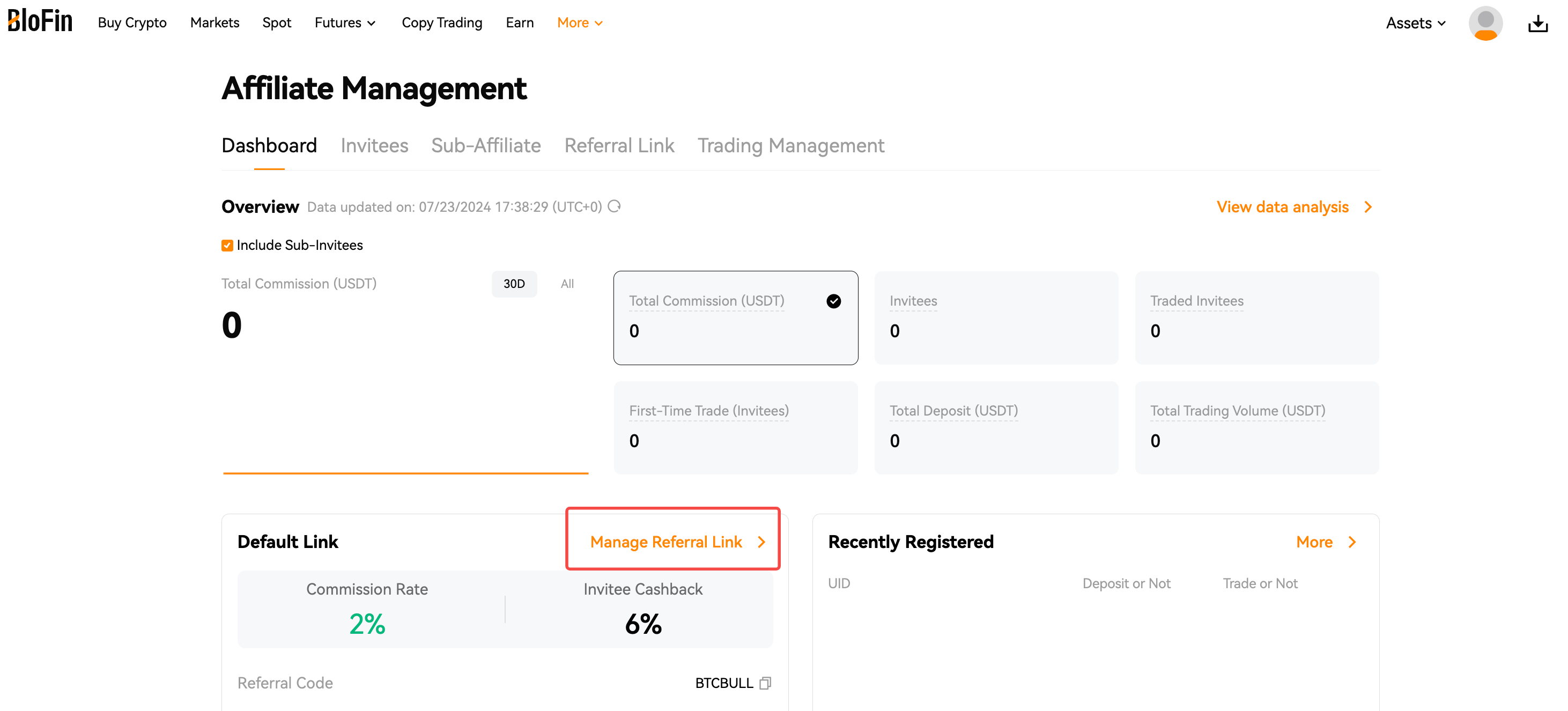
Étape 1 Visitez la page Affiliate Management , cliquez sur [Manage Referral Link] pour accéder à la page [Referral Links] .
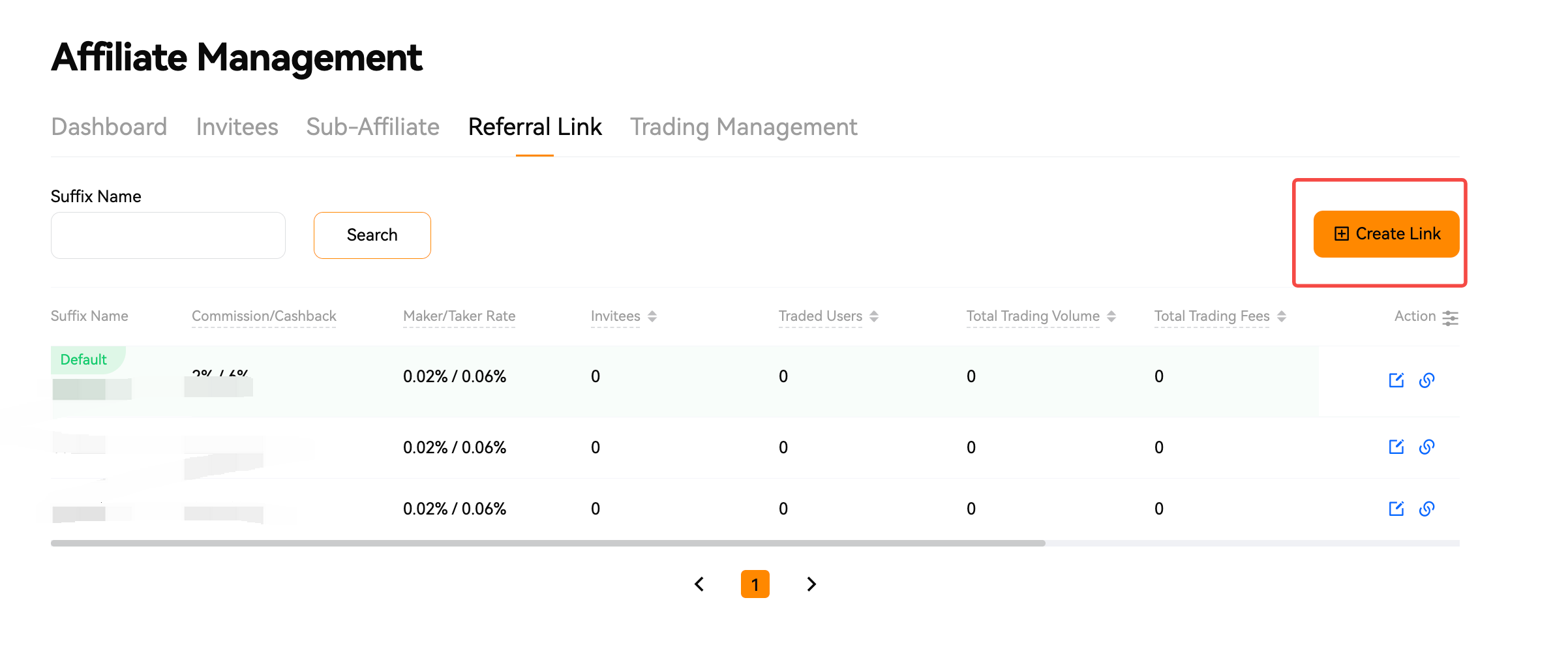
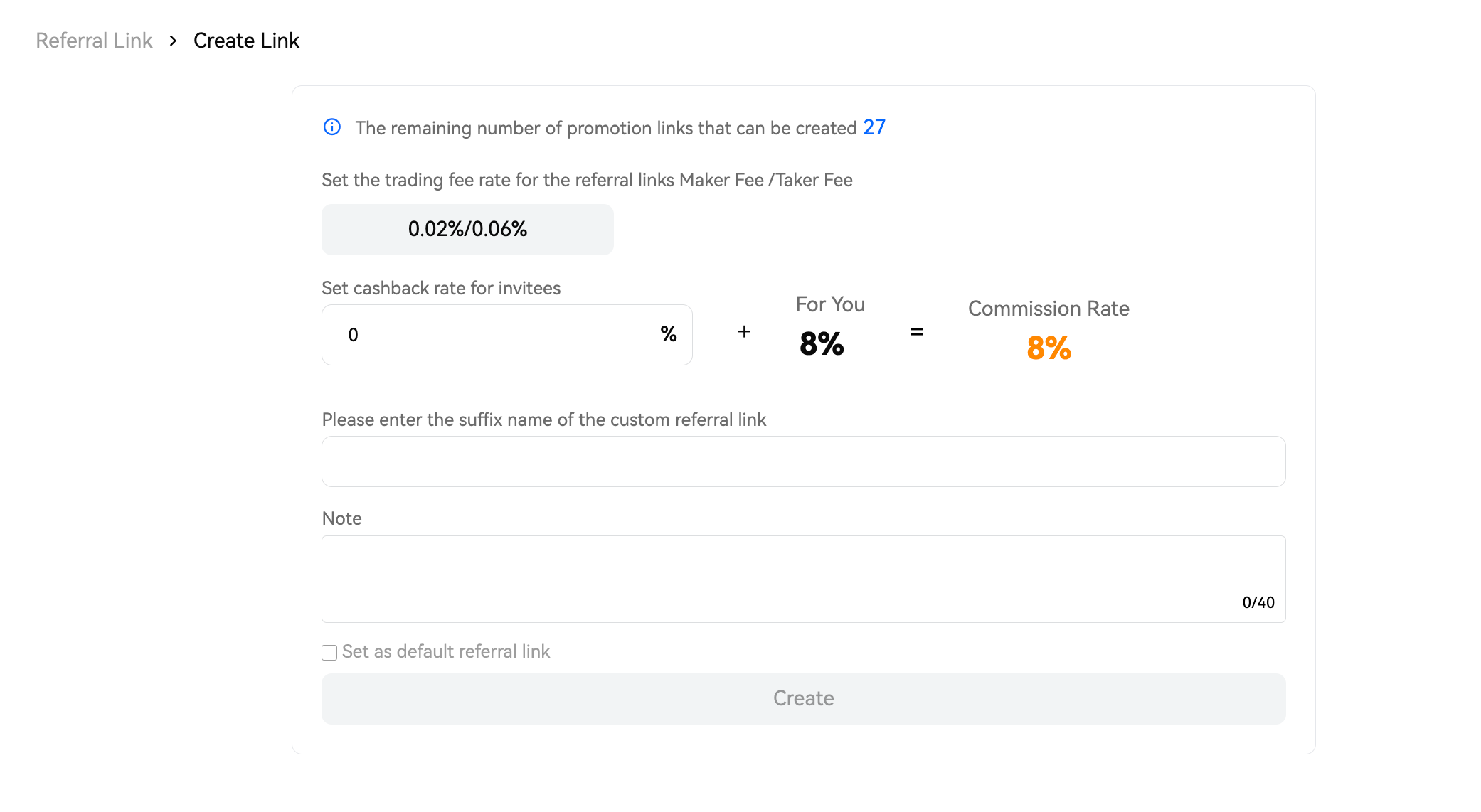
Étape 2: Cliquez sur [Create Link] pour accéder à l'interface de création de liens de parrainage personnalisés. Vous pouvez définir le taux des frais du maker/taker et le cashback pour vos invités. De plus, vous avez la possibilité d'ajouter un suffixe unique à votre lien de parrainage.
Notes:
1. Le nombre maximal de liens de parrainage que vous pouvez créer est de 30.
2. Permet la configuration de différents taux de commission pour les liens de parrainage.
3. Permet la configuration des taux de cashback de chaque lien pour les personnes invitées. Le taux ne peut pas dépasser le taux de parrainage de l'affilié.
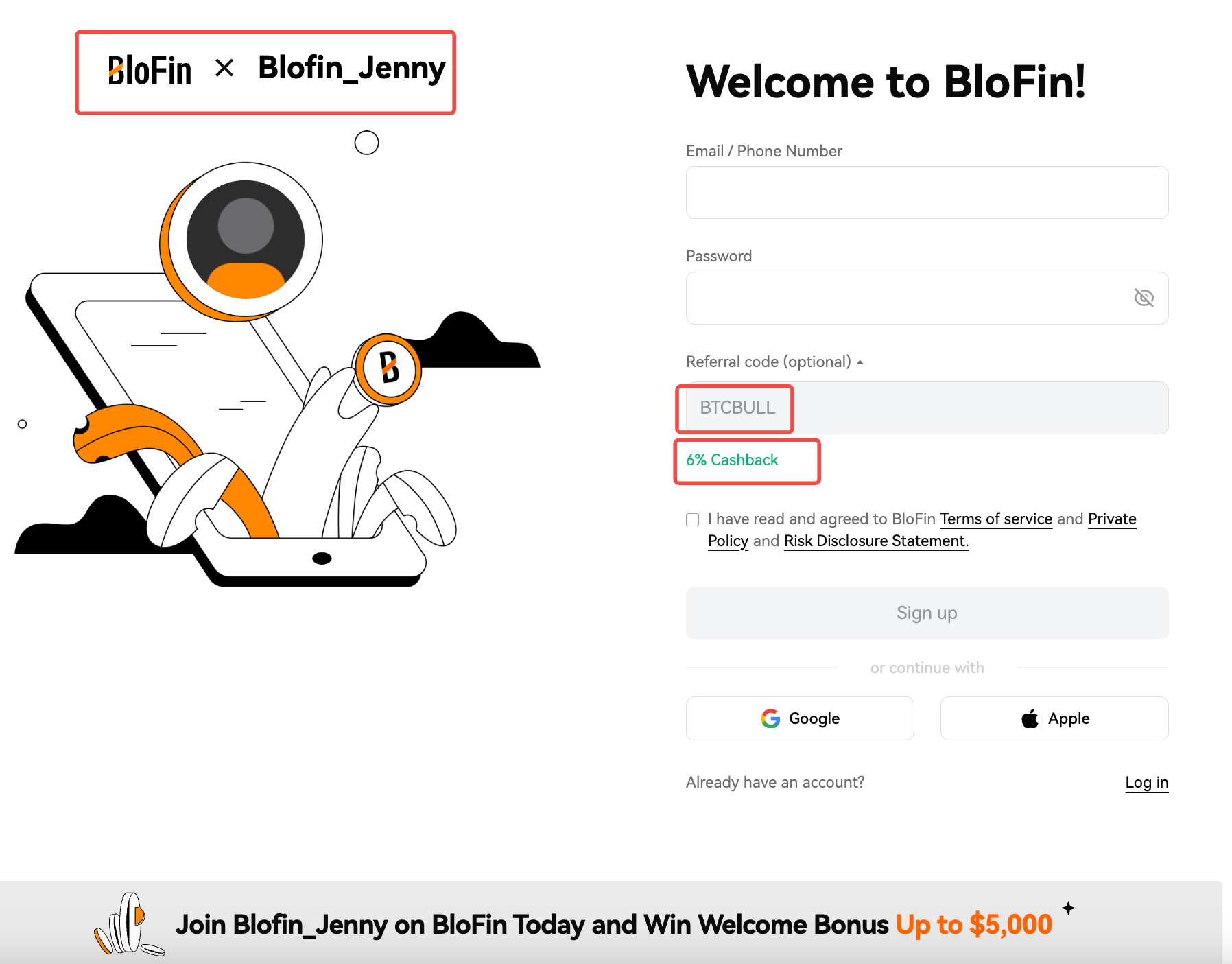
4. Permet aux affiliés de personnaliser une page d'inscription de parrainage exclusive comme ci-dessous.
5. Le cashback offert aux personnes invitées sera versé toutes les heures sur leur compte de funding, conformément au calendrier de paiement des commissions.
2. Gérer vos affiliés
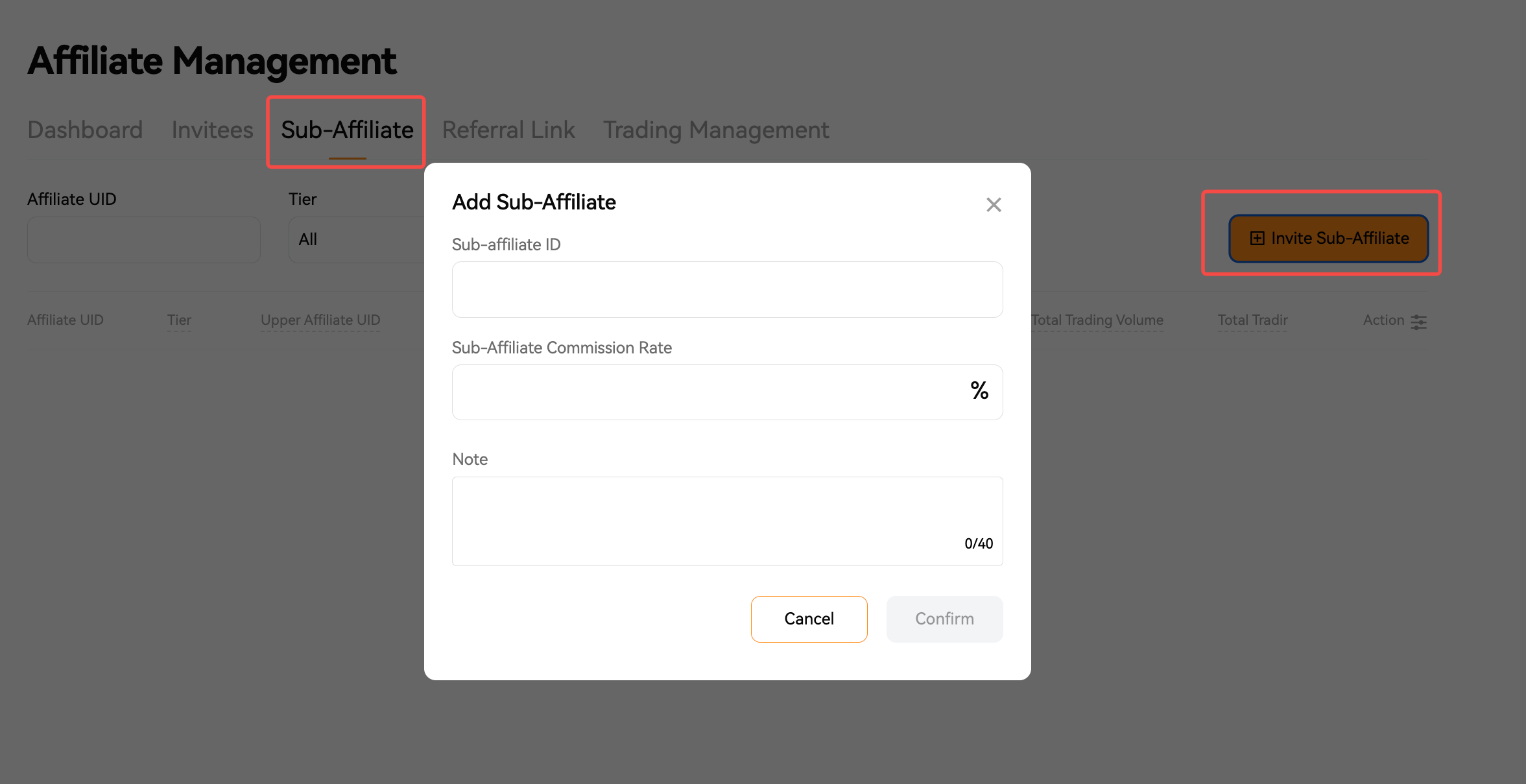
Inviter un nouveau sous-affilié
Gérer les sous-affiliés existants
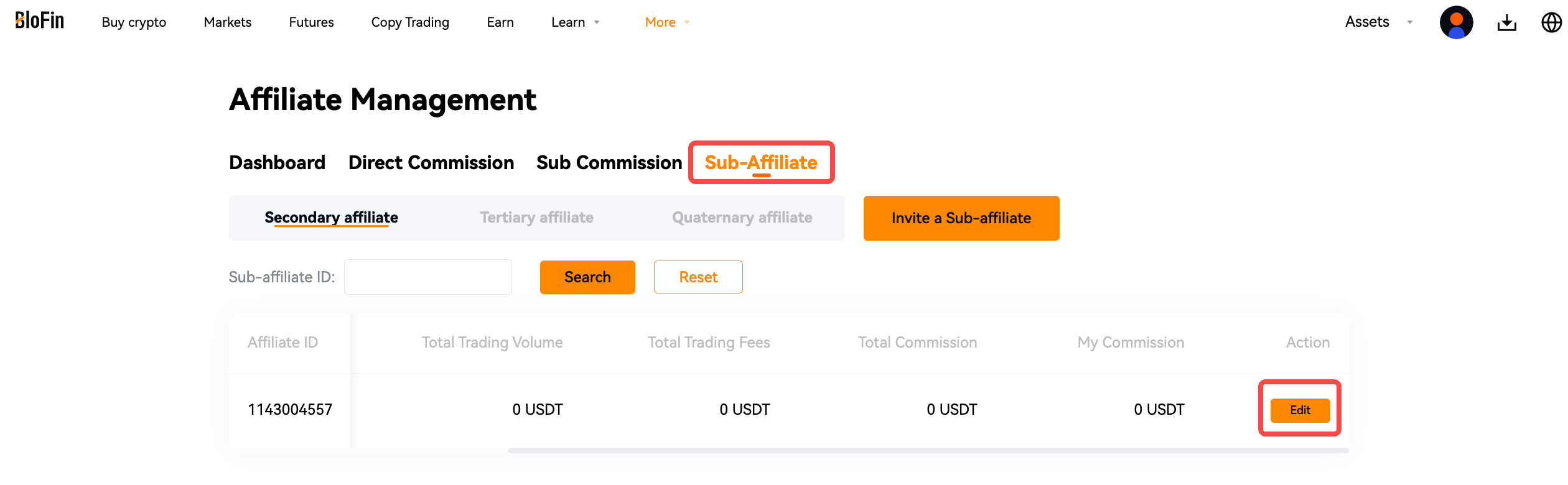
Étape 2: Recherchez l'identifiant de l'affilié spécifique et cliquez sur [Edit].
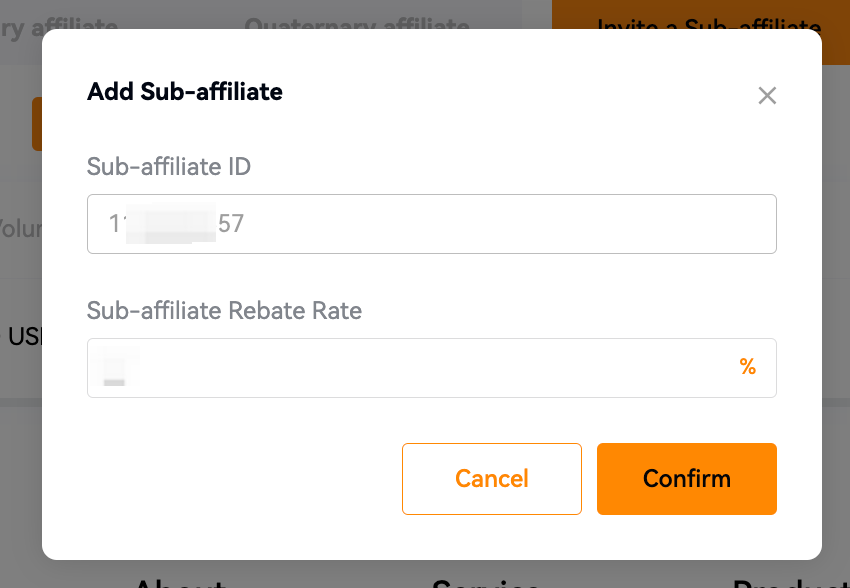
Étape 3: Ajustez le taux de remise selon votre besoin.
Veuillez noter que l'identifiant de sous-affilié ne peut pas être modifié une fois créé.
3. Afficher les données d'affiliation
1. Tableau de bord
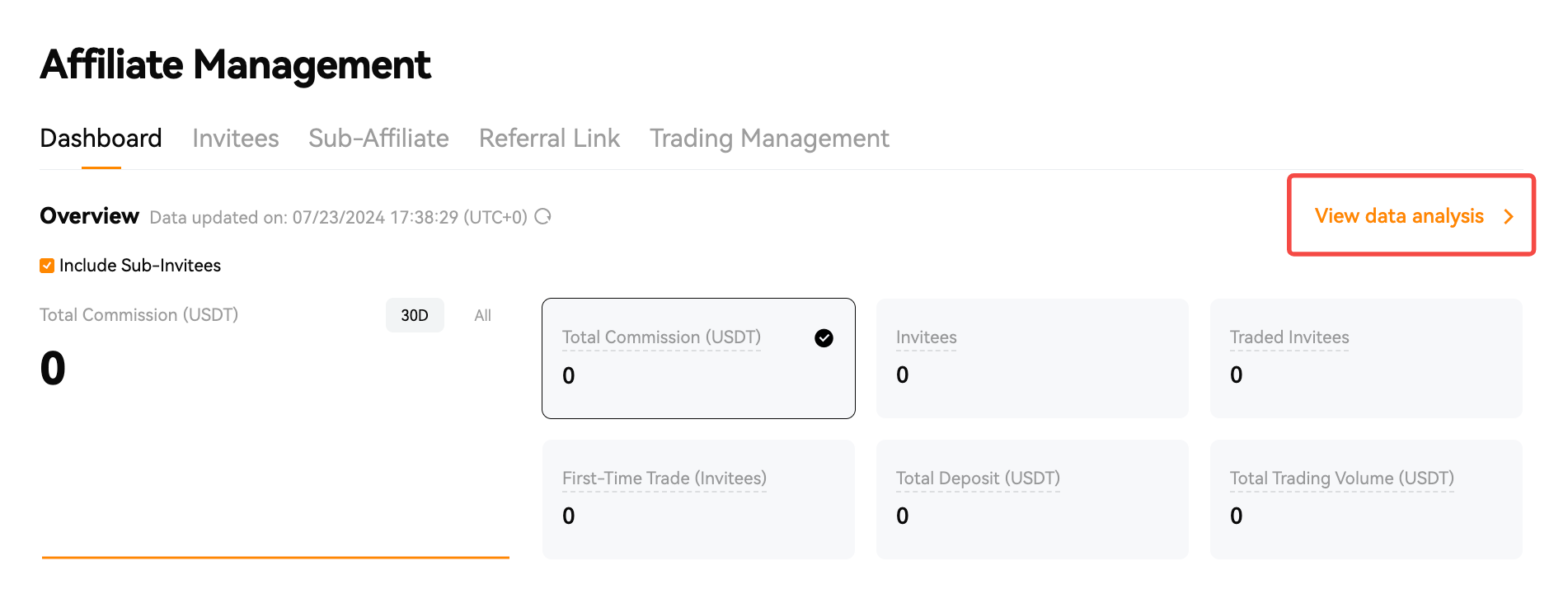
Le tableau de bord comporte trois sections, notamment les invités et l'aperçu des commissions, le lien de parrainage par défaut et les inscriptions récentes..
Aperçu des invités et des commissions:
Commission totale (USDT): commission totale générée sur les Futures par les invités directs et les sous-invités.
Invités: nombre total d'invités directs et de sous-invités ajoutés.
Invités ayant effectué des trades: nombre total de tous les invités directs et sous-invités ayant effectué des transactions sur les Futures.
Premier trade (invités): nombre total d'invités directs et d'invités secondaires ayant tradé sur les Futures pour la première fois.
Dépôt total (USDT): Le montant total des dépôts de toutes les personnes invitées directement et indirectement.
Volume total de trading (USDT): volume total des transactions générées par toutes les personnes directement invitées et les sous-invités en trading sur les Futures.
En cliquant sur View Data Analysis, Vous pouvez accéder à la page de données pour choisir une période et consulter les détails des commissions, les statistiques sur les invités, le volume des transactions et les frais de transaction.
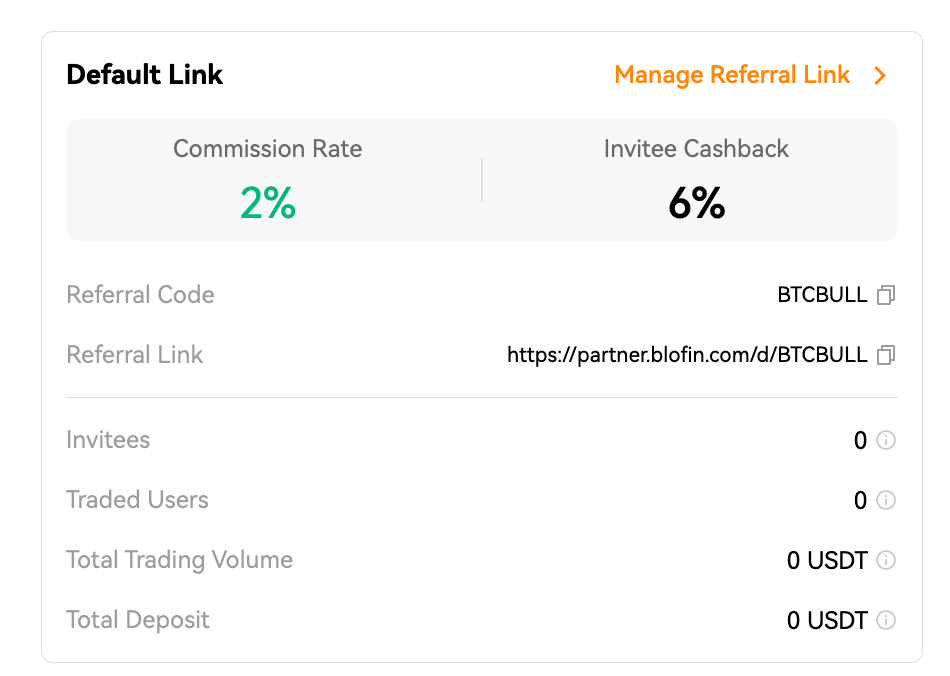
Default referral link:
Cette section affiche le lien de parrainage par défaut, ainsi que des informations détaillées sur les personnes invitées, les utilisateurs ayant effectué des transactions, le volume total des transactions et le montant total des dépôts. En cliquant sur [Manage Referral Link], Vous pouvez accéder à la page des liens de parrainage pour gérer les liens existants et en créer de nouveaux.
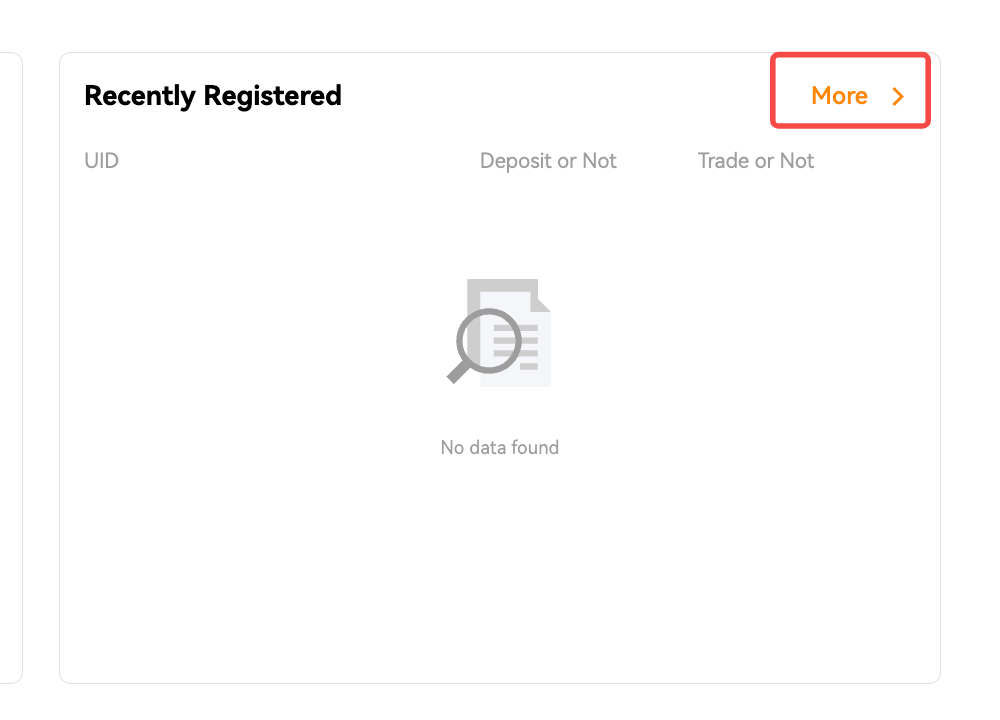
Recently Registered:
Cette section affiche les identifiants UIDs récemment enregistrés ainsi que les détails relatifs à leurs dépôts et transactions. En cliquant sur [More] vous serez redirigé vers la page des Invités pour plus d'informations.
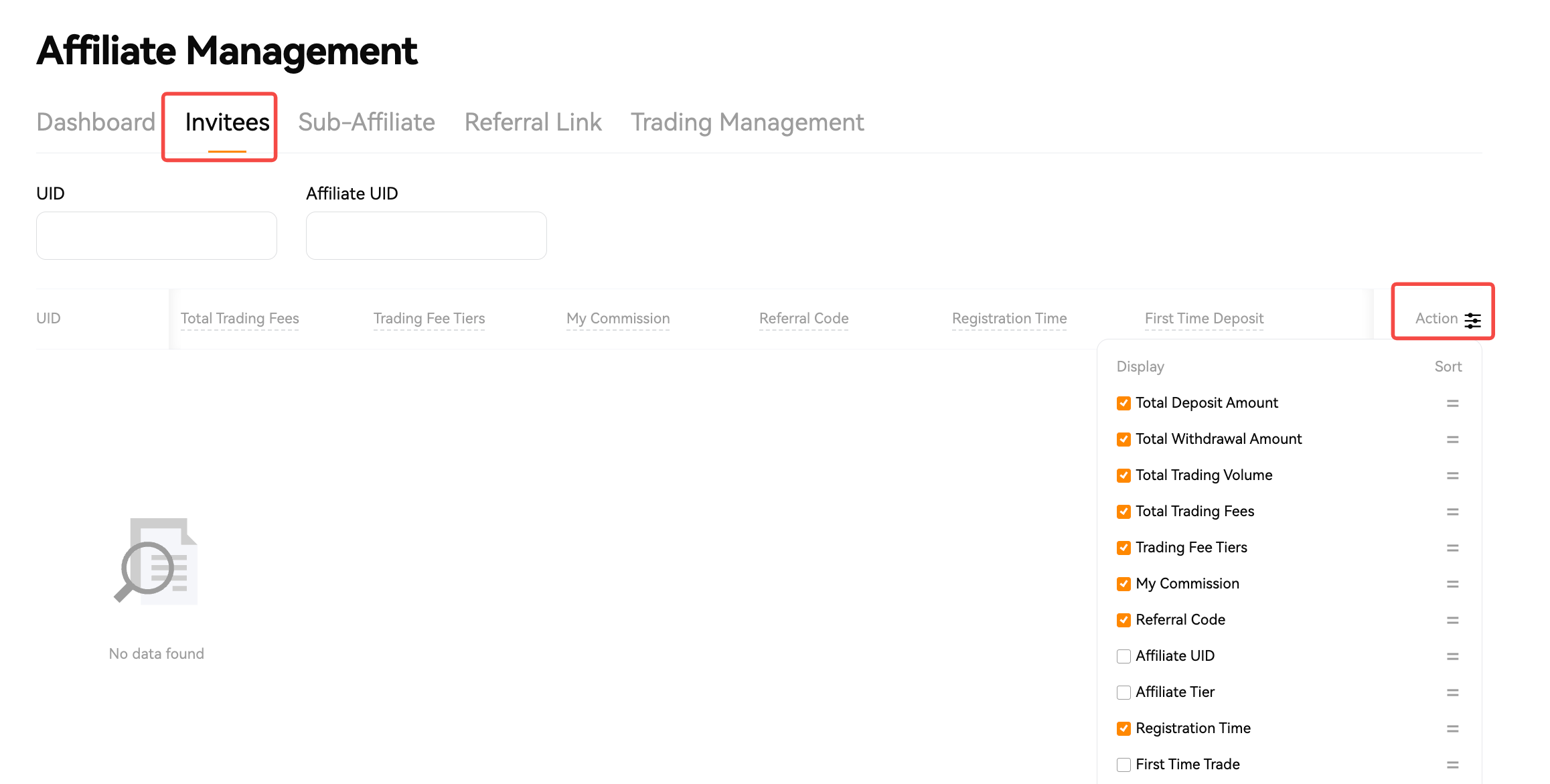
2. Page des invités
Cette page répertorie les détails de tous les invités directs et sous-invités, y compris le montant total des dépôts, le montant total des retraits, le volume total des transactions, le montant total des frais de transaction, les niveaux de frais de transaction, ma commission, le code de parrainage, etc.
Vous pouvez rechercher un UID à vérifier ou cliquer sur [Action] pour personnaliser les champs que vous souhaitez afficher.
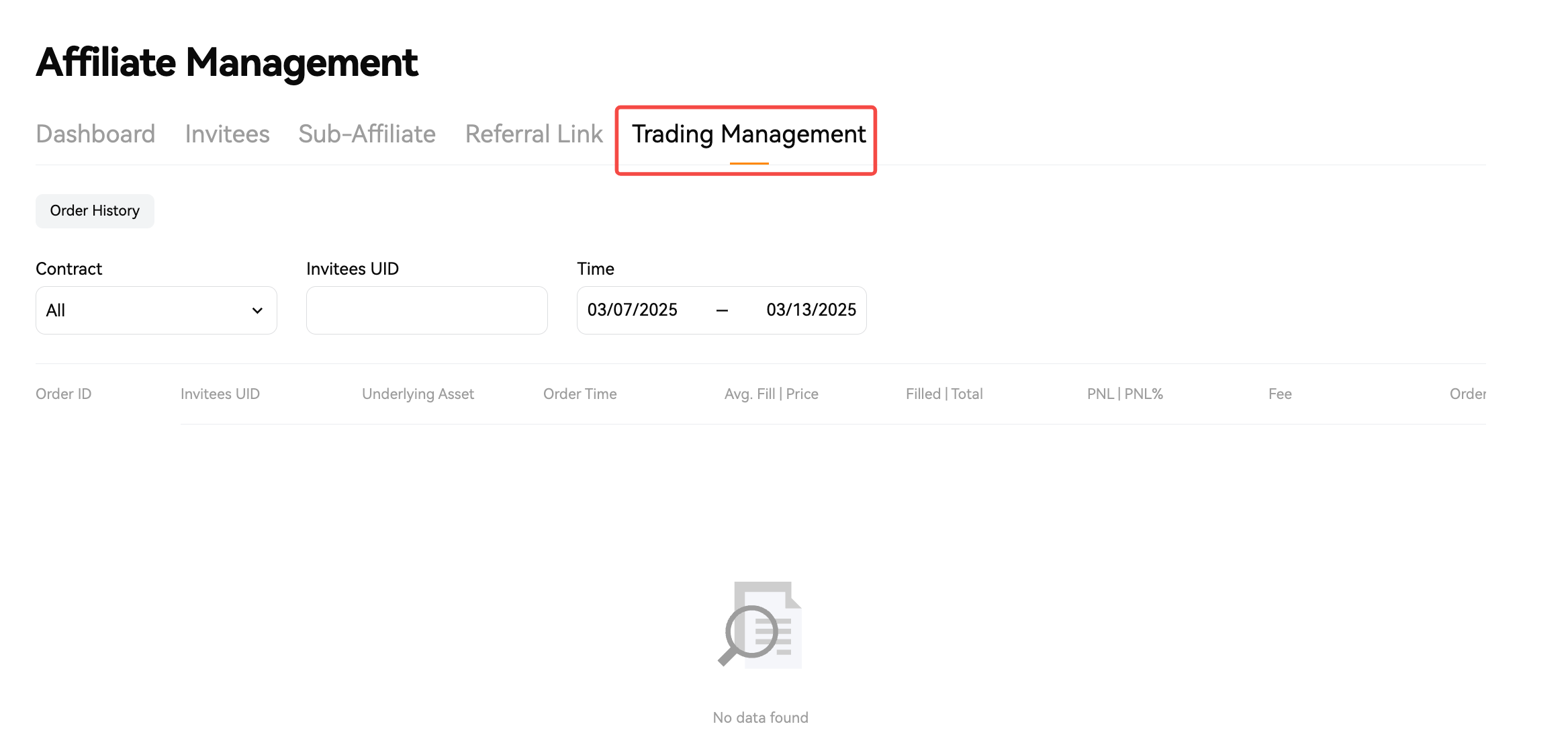
3. Gestion du trading
Cette page vous permet de consulter toutes les trades initiés par les invités. Vous pouvez effectuer une recherche par contrat, par UID de l'invité et par période.