
Как подключить Google Аутентификатор (2FA)?
August 22, 2024 at 08:32 PMДля обеспечения безопасности вашего аккаунта и активов мы настоятельно рекомендуем вам подключить аутентификатор Google.
Пошаговое руководство (Веб-версия)
1. Войдите в свою аккаунт BloFin и нажмите [Аватар пользователя] - [Обзор] - [Учетная запись и безопасность].
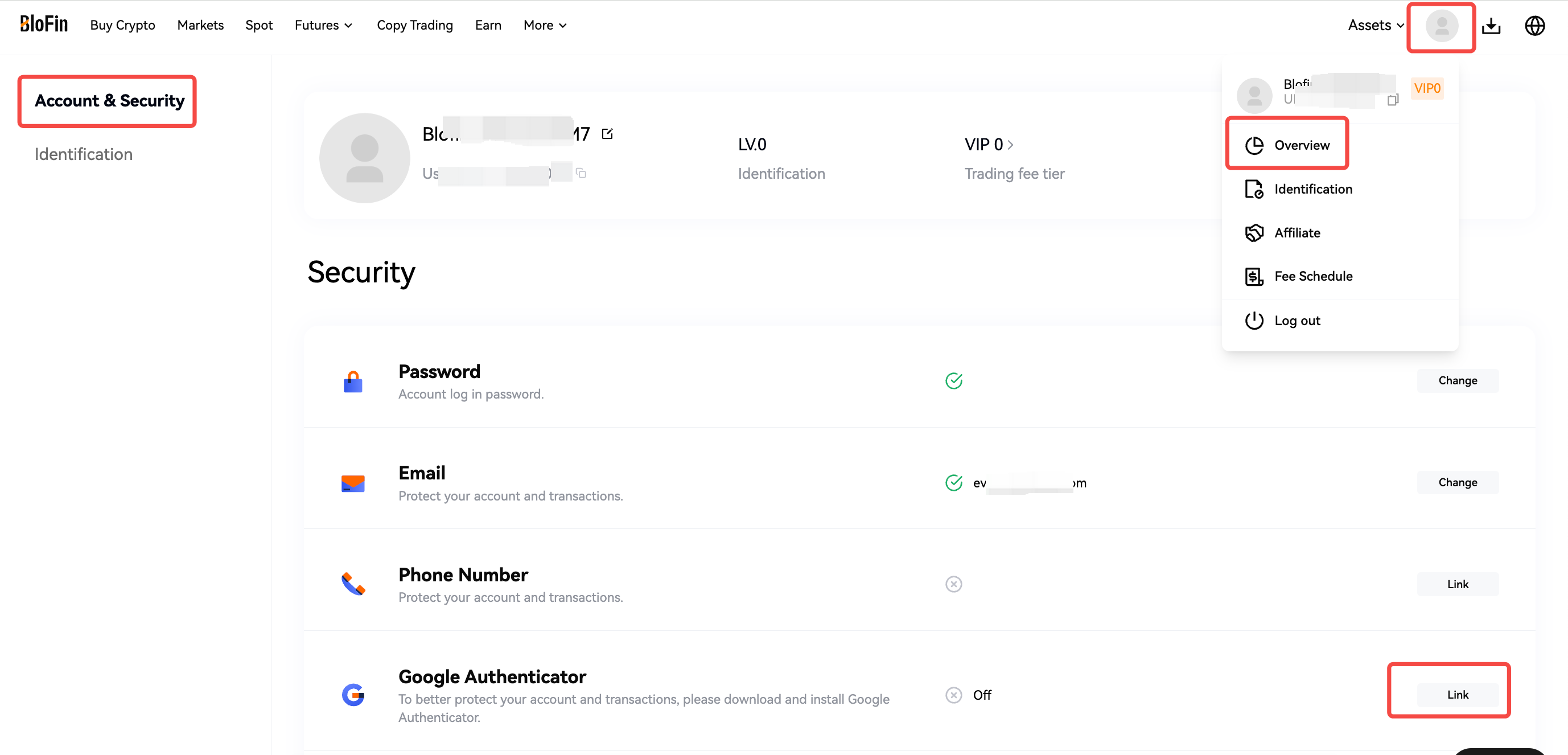
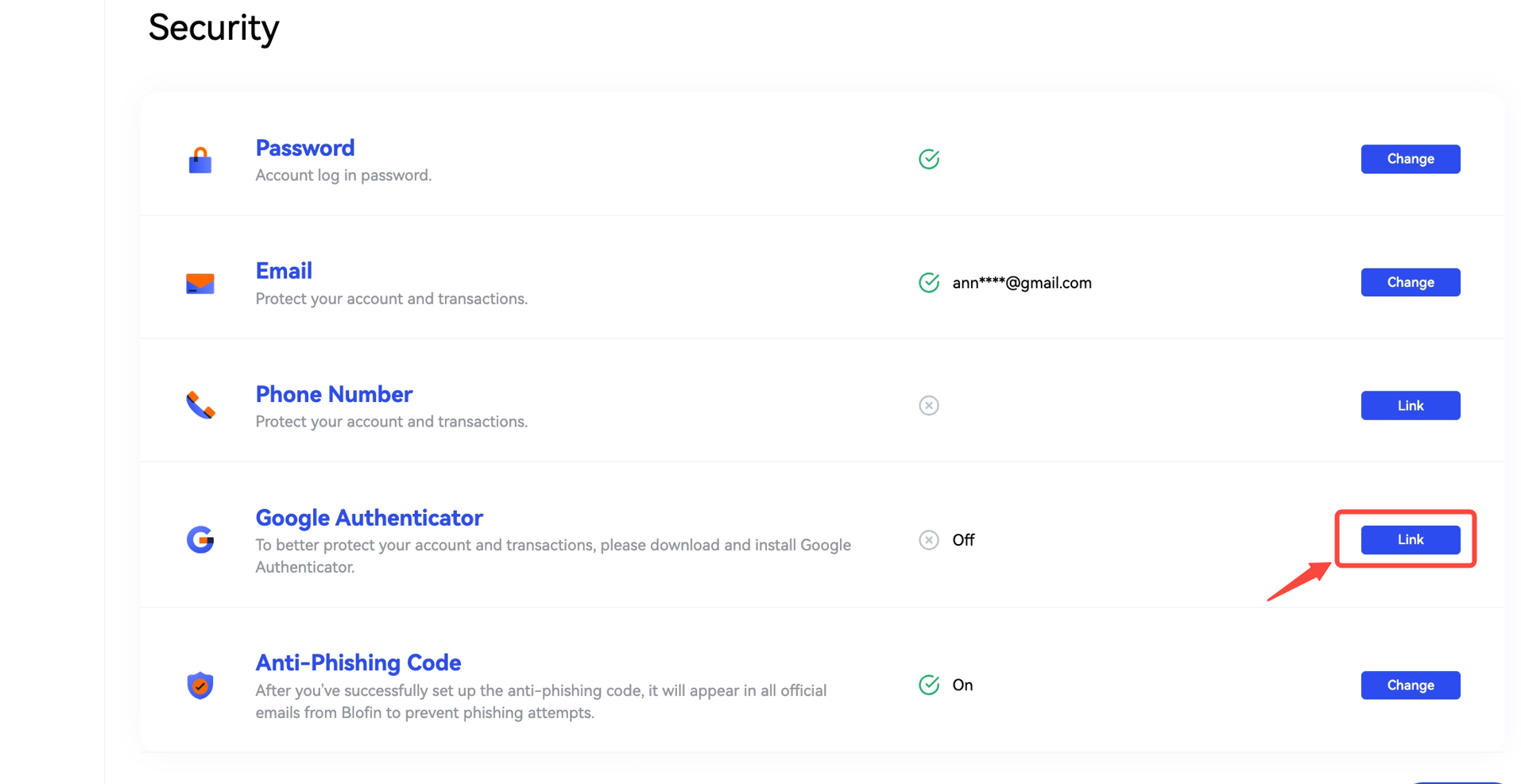
2. Перейдите в раздел [Google Authenticator] и нажмите [Ссылка]. В данный момент его состояние - [Выключено].
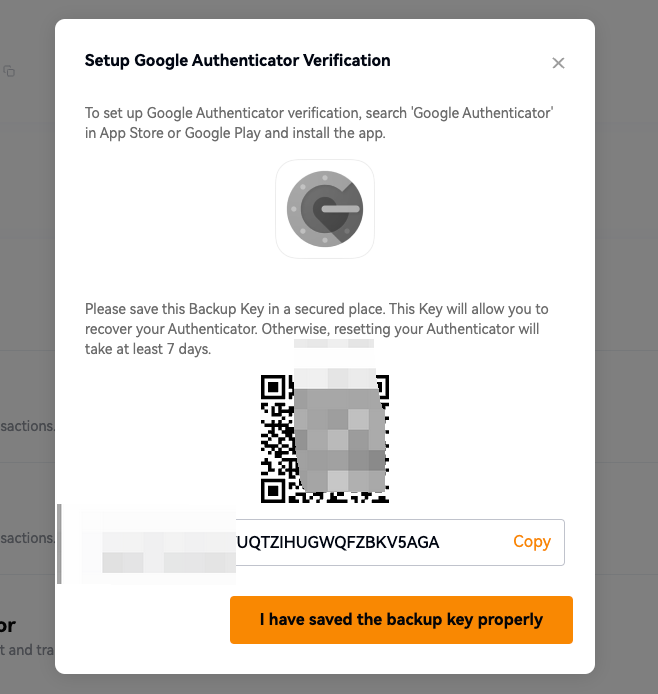
3. Появится всплывающее окно с ключом резервного копирования Google Authenticator. Внимательно ознакомьтесь с содержанием и выполните шаги по установке приложения Google Authenticator на ваше устройство.
Напоминаем: Пожалуйста, храните ключ резервного копирования и QR-код в защищенном месте без утечки. Этот ключ позволит восстановить аутентификатор.
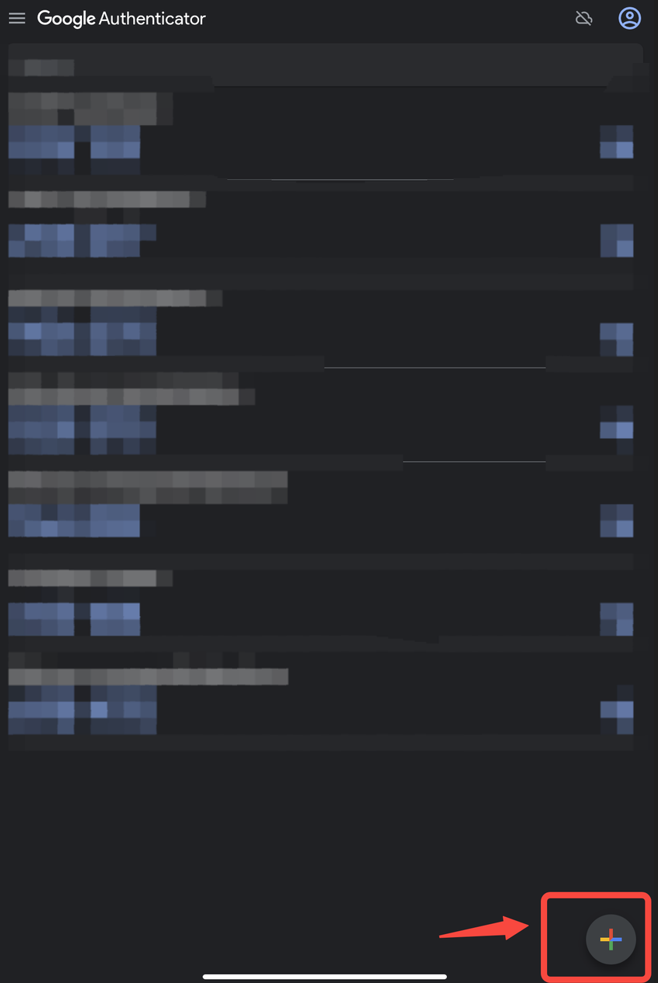
Как добавить резервный ключ в приложение Google Аутентификатор?
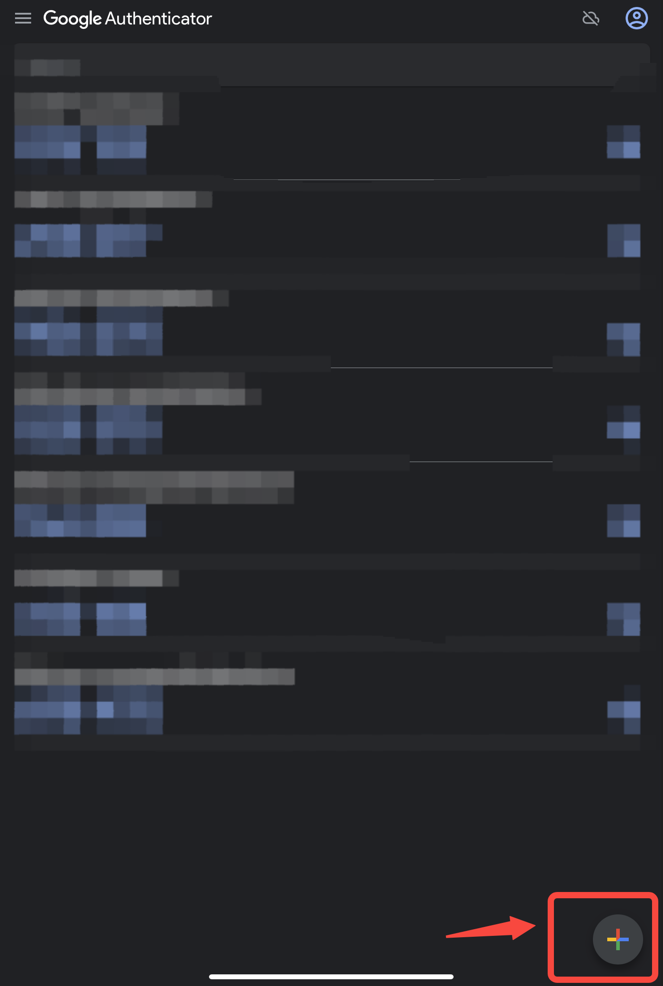
Нажмите на [+] в правом нижнем углу приложения Google Authenticator, затем скопируйте резервный ключ и введите его в приложение Google Authenticator или откройте приложение Google Authenticator, затем нажмите [Сканировать QR-код].
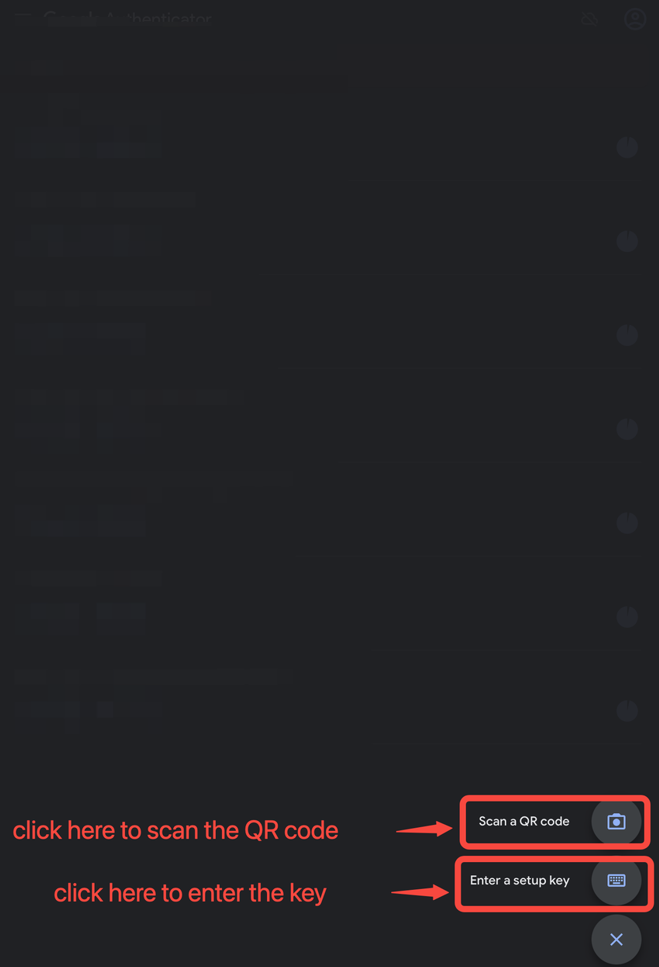
4. Подтвердите код электронной почты/SMS-код и код Google Аутентификатор. Нажмите [Отправить].
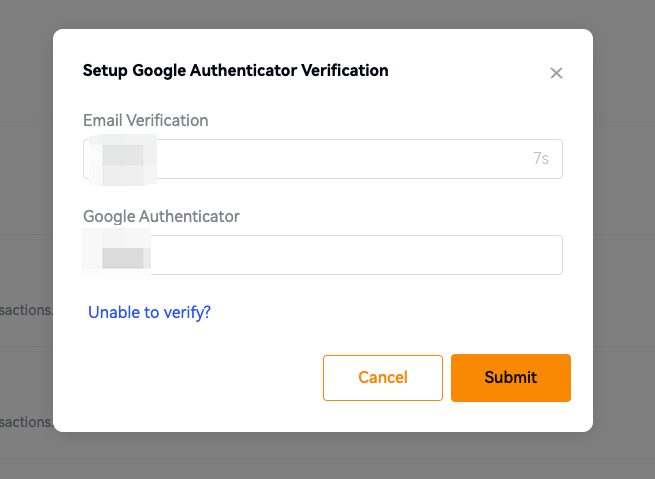
5. Google Authenticator успешно связан.
Пошаговое руководство (приложение)
1. Войдите в свою аккаунт BloFin и нажмите [Аватар пользователя] - [Учетная запись и безопасность].
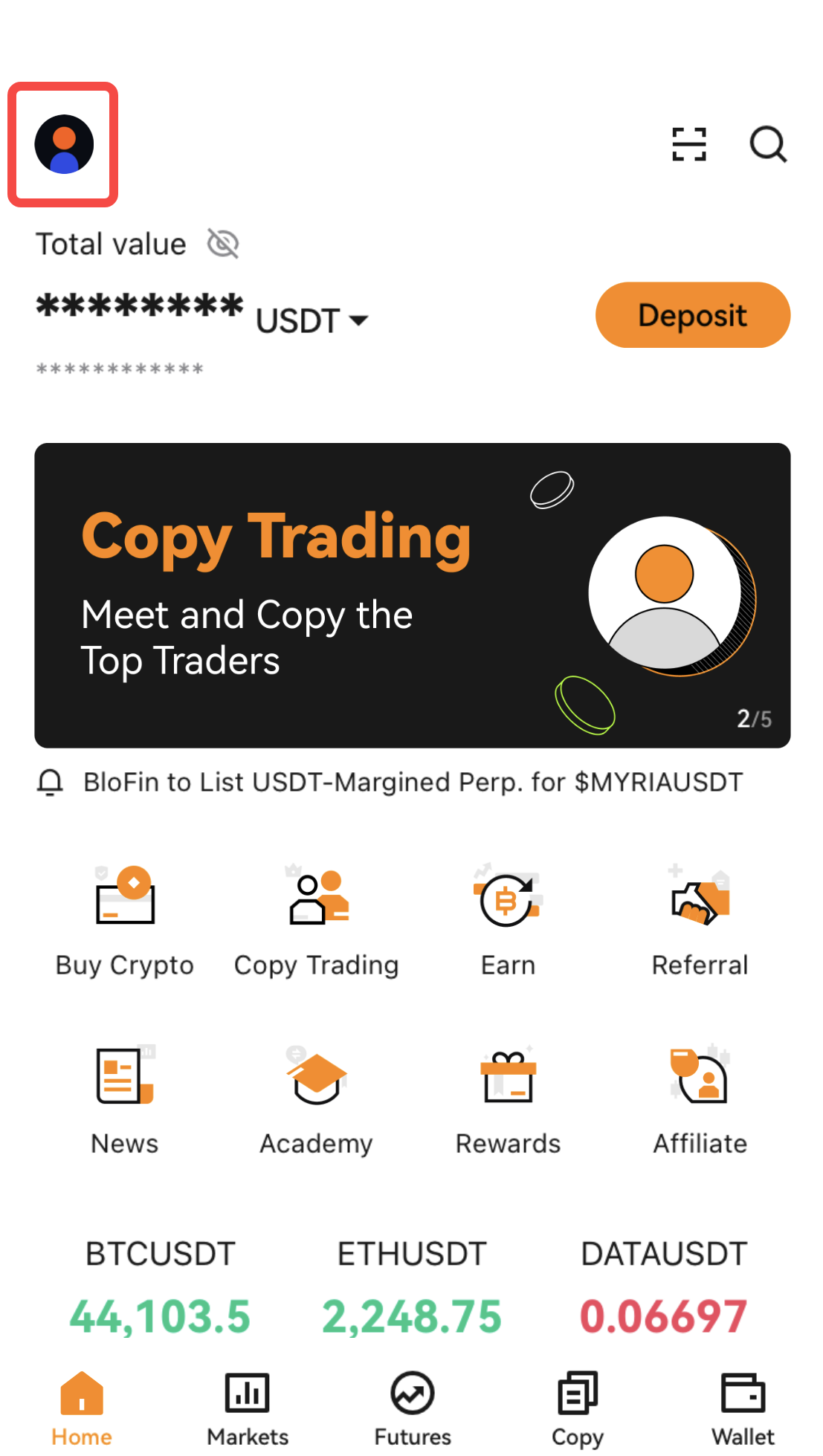
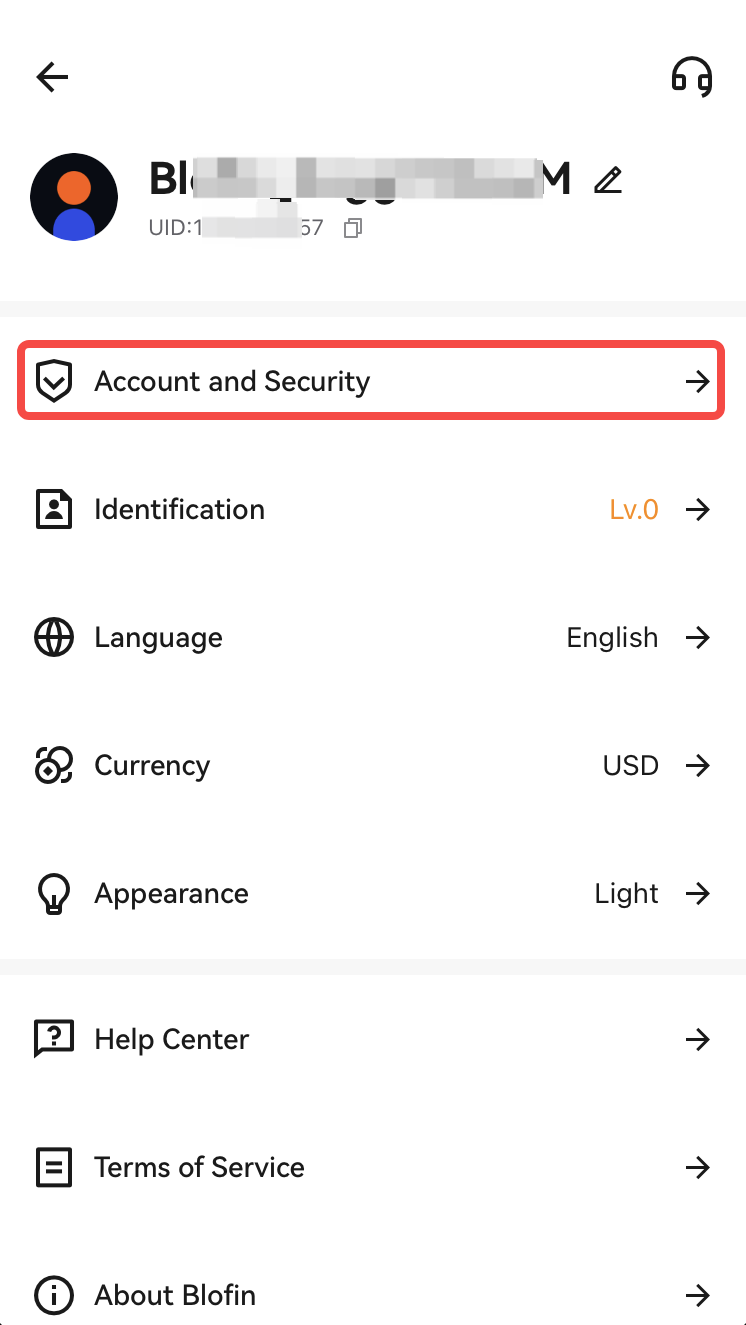
2. Перейдите в раздел [Google Authenticaor (GA)] и нажмите [→].
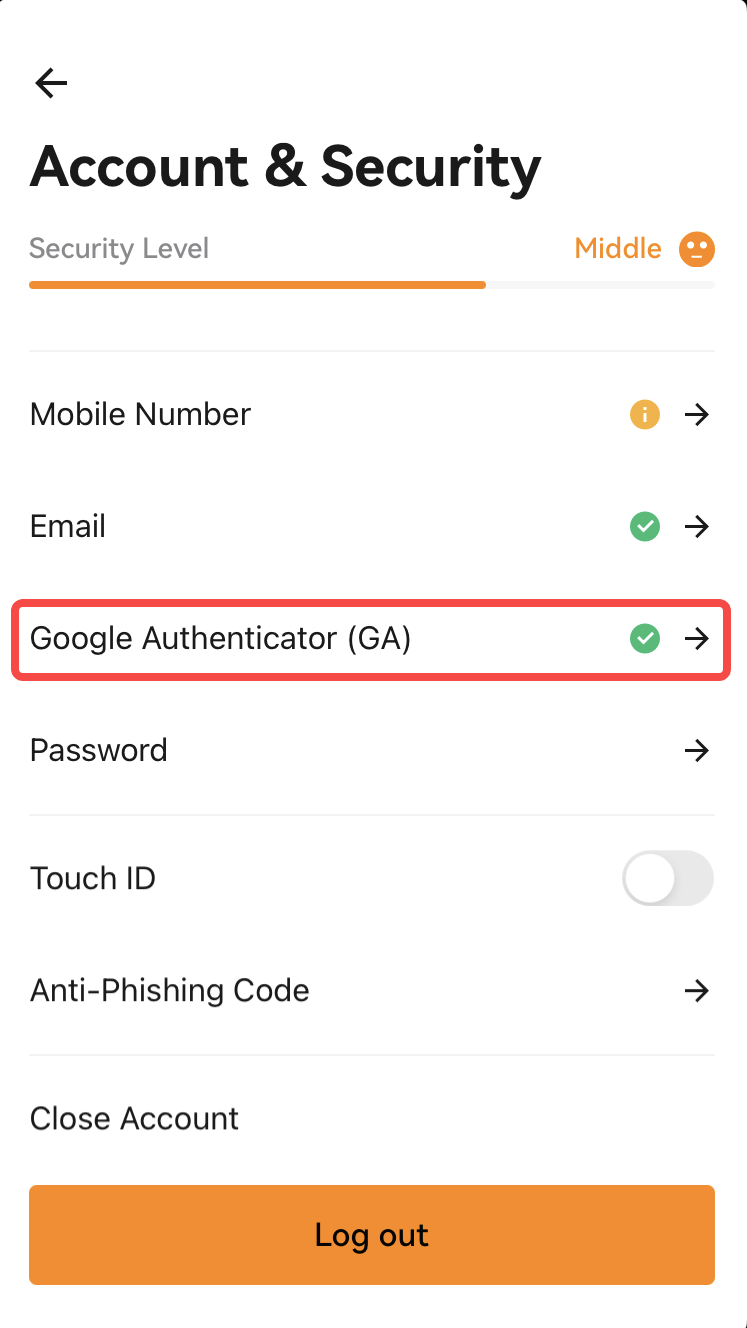
3. Появится всплывающее окно с резервным ключом Google Authenticator. Пожалуйста, внимательно выполните все шаги, чтобы установить приложение Google Authenticator на устройство и добавить резервный ключ в Google Authenticator, а затем нажмите [Я сохранил резервную копию должным образом] далее.
Напоминаем: Пожалуйста, храните ключ резервного копирования и QR-код в защищенном месте без утечки. Этот ключ позволит восстановить аутентификатор.
Как добавить резервный ключ в приложение Google Аутентификатор?
Нажмите на [+] в правом нижнем углу приложения Google Authenticator, затем скопируйте резервный ключ и введите его в приложение Google Authenticator или откройте приложение Google Authenticator, а затем [Отсканируйте QR-код].
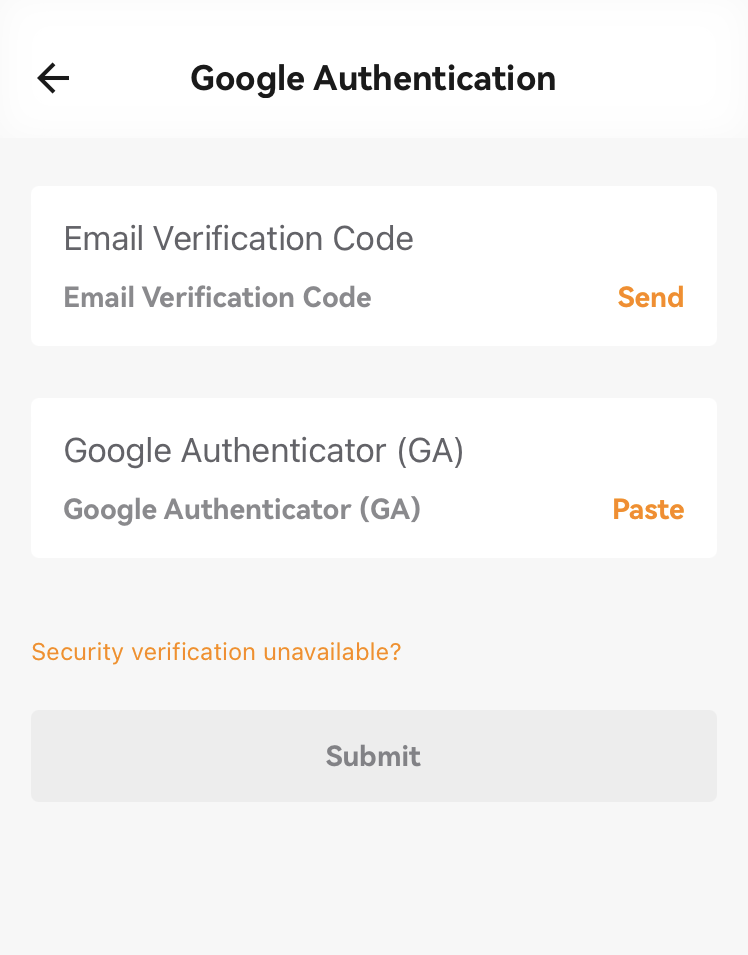
4. Подтвердите код электронной почты/SMS-код и код Google Authenticator. Нажмите [Отправить]. Ссылка на Google Аутентификатор успешно установлена.
Примечание:
- Если вы используете Google Authenticator для проверки безопасности, мы настоятельно рекомендуем вам отключить функцию "облачной синхронизации" для защиты вашей учетной записи. См. раздел "Как отключить функцию облачной синхронизации Google Authenticator".
- Код Google Authenticator действителен в течение 30 секунд.
- Код проверки электронной почты/SMS-код действителен в течение 5 минут.
- Храните резервный ключ и QR-код в надежном месте. В случае смены или утери устройства резервный ключ/QR-код позволит быстро восстановить его на новом устройстве.